 Studio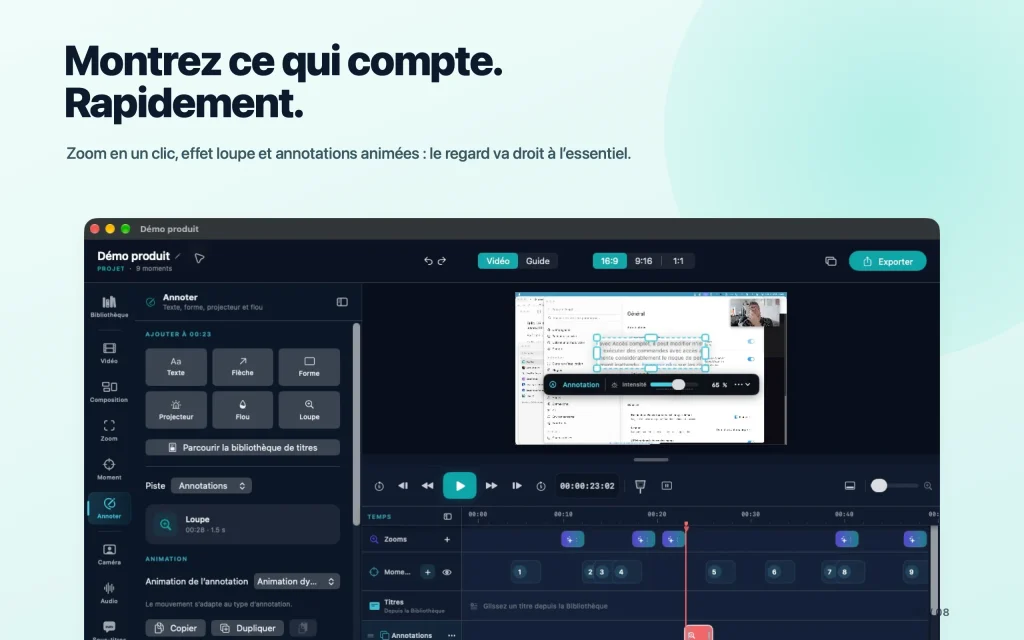
Votre Mac sait enregistrer son écran sans rien installer. Encore faut-il savoir où chercher, comment capter le son, et comment obtenir une vidéo que l’on regarde jusqu’au bout. Voici trois méthodes, de la plus rapide à la plus soignée.
Méthode 1 : le raccourci Cmd + Maj + 5
- Appuyez sur Cmd + Maj + 5.
- Choisissez Enregistrer tout l’écran ou Enregistrer la partie sélectionnée.
- Dans Options, choisissez votre micro si vous voulez commenter à voix haute.
- Cliquez sur Enregistrer. Pour arrêter, cliquez sur le bouton ■ dans la barre des menus.
La vidéo arrive sur le Bureau.
Idéal pour : une capture rapide à envoyer à un collègue.
Méthode 2 : QuickTime Player
Ouvrez QuickTime Player, puis Fichier → Nouvel enregistrement de l’écran. Vous retrouvez la même barre de capture. Une fois la vidéo terminée, Édition → Découper permet de couper le début et la fin.
Et le son du Mac ? Les outils intégrés enregistrent votre micro. Mais selon votre version de macOS, ils ne captent pas directement le son qui sort du Mac (une vidéo, une application, une notification sonore). Pour l’enregistrer, il faut un outil dédié comme celui de la méthode 3.
Méthode 3 : un enregistreur avec zooms automatiques
Une capture brute de tout l’écran se lit mal : le texte est petit et l’œil ne sait pas où regarder. Les enregistreurs à zooms suivent vos actions et recadrent l’image pour vous.
Tissyo Studio
Tissyo Studio enregistre votre écran, une fenêtre ou une zone, avec le son du Mac, votre voix et votre webcam si vous le souhaitez. Il prépare de beaux zooms dès le premier passage, puis vous les affinez dans la timeline.
- La vidéo et le guide qui va avec : les mêmes moments deviennent les étapes d’un guide PDF. C’est pratique pour un tuto interne ou une documentation client.
- Sous-titres, titres, annotations et animations 3D pour donner du relief à une démo d’application.
- Exports en vidéo MP4, GIF animé, guide PDF, document Word ou images PNG.
Screen Studio
C’est la référence du genre, très appréciée pour ses zooms fluides. Elle existe en abonnement ou en licence à vie. Si vous faites surtout des vidéos de démo courtes et préférez un achat unique, c’est un très bon choix.
Comparatif rapide
| Cmd+Maj+5 / QuickTime | Screen Studio | Tissyo Studio | |
|---|---|---|---|
| Prix | Inclus dans macOS | Abonnement ou licence à vie | Arrive prochainement |
| Zooms automatiques | Non | Oui | Oui |
| Achat unique possible | – | Oui | Non |
| Guide pas à pas (PDF ou Word) depuis l’enregistrement | Non | – | Oui |
Tarifs relevés le 26/09/2026. Vérifiez-les sur le site de chaque éditeur avant d’acheter.
Notre avis, sans détour :
- Pour une capture ponctuelle, le raccourci intégré suffit.
- Pour des démos soignées avec un achat unique, Screen Studio est solide.
- Si vos vidéos servent à expliquer (tuto, formation, support client) et que vous voulez aussi le guide écrit, Tissyo Studio vous épargne l’étape de rédaction.
5 réglages pour une capture propre, quel que soit l’outil
- Activez un mode Concentration pour masquer les notifications.
- Agrandissez le texte de l’application filmée (Cmd +).
- Enregistrez une fenêtre plutôt que tout l’écran.
- Préparez vos 3 étapes clés avant d’appuyer sur Enregistrer. Notre méthode : le kit du tuto qui va droit au but.
- Visez moins de 2 minutes par vidéo. Faites plusieurs vidéos plutôt qu’une longue.
Essayer Tissyo Studio
Téléchargez Tissyo Studio sur le Mac App Store et faites votre première vidéo avec zooms en quelques minutes.
À lire ensuite : Créer un tutoriel vidéo et un guide pas à pas
À lire aussi : les nouveautés de Tissyo Studio 1.2.