 Voice
En bref : sur iPhone, partagez un article depuis Safari vers une application de synthèse vocale comme Voice Reader AI by Tissyo : le texte est extrait sans publicités ni menus, puis lu à voix haute. Vous l’écoutez ensuite en trajet, en cuisinant ou en marchant, à la vitesse de votre choix.
Vous avez sauvegardé une dizaine d’articles cette semaine. Vous en avez lu deux. Les autres sont toujours ouverts dans Safari, dans vos favoris ou dans une application “lire plus tard” que vous n’ouvrez jamais. Ce n’est pas un manque d’intérêt — c’est un manque de temps pour vous asseoir et lire.
Écouter ses articles change la donne. Au lieu de trouver un créneau dédié à la lecture, vous pouvez absorber du contenu pendant vos trajets, en cuisinant, en marchant ou en faisant du sport. Votre iPhone dispose de tout le nécessaire pour transformer des articles web en audio — et avec la bonne méthode, vous pouvez développer une habitude d’écoute qui tient dans la durée.
Pourquoi écouter plutôt que lire ?
La lecture exige toute votre attention visuelle. Il faut un écran devant soi, un bon éclairage et les deux mains libres. Cela limite considérablement les moments et les endroits où vous pouvez consommer du contenu. L’écoute supprime toutes ces contraintes.
Faire plusieurs choses à la fois sans perdre d’information
Écouter un article en conduisant, en faisant du sport ou en rangeant la maison permet d’exploiter du temps qui serait autrement perdu. Les recherches sur le traitement auditif montrent que les gens retiennent bien l’information par l’écoute, surtout pour les contenus informatifs et narratifs. Vous n’avez plus à choisir entre avancer dans vos tâches et rester informé.
Réduire la fatigue oculaire
Si vous travaillez sur ordinateur toute la journée, vos yeux n’ont pas besoin de temps d’écran supplémentaire le soir. Lire un long article sur son téléphone après huit heures devant un écran peut rapidement devenir pénible. Passer à l’audio donne à vos yeux un vrai repos tout en gardant votre esprit stimulé. C’est particulièrement utile pour les personnes qui souffrent de maux de tête ou de sécheresse oculaire.
Rentabiliser ses trajets
Que vous conduisiez, preniez le métro ou le RER, le temps de trajet s’accumule. Le trajet domicile-travail moyen en France est d’environ 30 minutes — soit une heure par jour. Écouter des articles transforme ce temps mort en temps d’apprentissage. Vous pouvez rattraper l’actualité de votre secteur, écouter de longs articles de fond ou parcourir les billets de blog que vous avez mis de côté.
L’option intégrée à iOS : Énoncer le contenu de l’écran
Apple intègre une fonction appelée “Énoncer le contenu de l’écran” dans les réglages d’accessibilité d’iOS. Vous pouvez l’activer dans Réglages > Accessibilité > Contenu énoncé > Énoncer le contenu de l’écran. Une fois activée, un balayage vers le bas avec deux doigts depuis le haut de l’écran fait lire tout ce qui est affiché.
Ça fonctionne — mais avec des limites notables :
- Tout l’écran est lu — y compris les publicités, les menus de navigation, les bannières de cookies et les barres latérales. Le résultat est souvent un mélange confus plutôt qu’une lecture fluide de l’article.
- Pas d’extraction d’article — La fonction ne distingue pas le texte de votre article du reste de la page. Elle lit tout, dans l’ordre, de haut en bas.
- Qualité vocale limitée — Les voix Siri par défaut sont fonctionnelles, mais elles peuvent sembler plates et mécaniques sur de longues durées d’écoute.
- Pas de bibliothèque — Impossible de sauvegarder des articles pour les écouter plus tard. La page doit rester ouverte et visible.
- Pas de bibliothèque — Il n’y a aucun moyen de sauvegarder, mettre en file d’attente ou organiser plusieurs articles.
Pour un usage ponctuel, cette fonction dépanne. Pour écouter des articles régulièrement, il faut un outil conçu pour cela.
Comment importer des articles web pour les écouter
Une application de synthèse vocale dédiée résout les problèmes que la fonction intégrée ne peut pas gérer. La fonctionnalité clé à rechercher est l’extraction d’article — la capacité à extraire uniquement le texte de l’article, en laissant de côté publicités, menus et éléments parasites.
Voici à quoi ressemble un bon flux d’écoute d’articles :
- Trouver un article dans Safari — Naviguez normalement. Quand vous trouvez un article intéressant, pas besoin de le lire tout de suite.
- Le partager vers votre application TTS — Appuyez sur le bouton de partage dans Safari et sélectionnez votre application de synthèse vocale. L’application extrait automatiquement le texte propre de l’article.
- Écouter quand vous voulez — L’article est sauvegardé dans votre bibliothèque. Écoutez-le immédiatement ou gardez-le pour plus tard.
Ce processus en trois étapes vous permet de collecter des articles tout au long de la journée et de les écouter pendant votre prochain trajet, votre séance de sport ou votre promenade.
L’intégration Safari et la feuille de partage
La feuille de partage iOS est le moyen le plus rapide d’envoyer des articles vers une application de synthèse vocale. Quand vous consultez une page web dans Safari, appuyer sur l’icône de partage (le carré avec une flèche vers le haut) affiche la liste des applications et actions disponibles. Une application TTS bien conçue apparaît dans cette liste et peut recevoir l’URL de la page directement.
Ce qui se passe en coulisses compte. Une bonne application va :
- Télécharger et analyser la page web
- Extraire le contenu principal de l’article grâce à des algorithmes de type “mode lecture”
- Supprimer les publicités, la navigation, les pieds de page et le contenu non pertinent
- Sauvegarder le texte nettoyé dans votre bibliothèque
- Le retrouver dans votre bibliothèque, avec « Reprendre »
Le résultat est une expérience d’écoute propre, sans distraction — comme si quelqu’un vous narrait uniquement l’article.
Sauvegarder des articles pour plus tard
Une bibliothèque personnelle sépare un outil pratique d’un outil véritablement utile. Chaque article partagé depuis Safari y est classé, avec des tags et des filtres (Tout, Non lu, En cours, Terminé), et s’écoute là où vous l’aviez laissé.
Avec Voice Reader AI by Tissyo, l’article importé rejoint votre bibliothèque : dans le métro, en avion ou chez vous, « Reprendre » relance l’écoute.
Ajuster la vitesse et la langue
Chacun traite l’audio à son propre rythme. Certains préfèrent une narration lente et posée. D’autres veulent parcourir les articles à 1,5x ou 2x — comme beaucoup d’auditeurs de podcasts qui consomment le contenu en accéléré.
Une bonne application TTS vous permet de :
- Ajuster la vitesse de lecture — Voice Reader AI by Tissyo va jusqu’à ×2. Commencez à 1x et augmentez progressivement au fur et à mesure que votre oreille s’adapte. Beaucoup d’auditeurs réguliers se stabilisent autour de 1,3x à 1,8x.
- Choisir parmi plusieurs voix — Voice Reader AI by Tissyo propose plusieurs timbres en français et en anglais. Une voix chaleureuse et naturelle fonctionne bien pour les longs articles. Une voix plus nette peut convenir au contenu technique.
- Changer de langue — Si vous lisez des articles en plusieurs langues, cherchez une application qui propose des voix TTS dans ces langues. C’est particulièrement utile pour ceux qui apprennent une langue étrangère et veulent entendre la prononciation correcte.
Voice Reader AI by Tissyo : partager depuis Safari, écouter partout
Voice Reader AI by Tissyo est conçue autour de ce flux de travail précis. Voici comment ça fonctionne en pratique :
- Partager depuis Safari — Trouvez un article sur n’importe quel site. Appuyez sur le bouton de partage et sélectionnez Voice Reader AI by Tissyo. L’application extrait le texte de l’article et l’ajoute à votre bibliothèque.
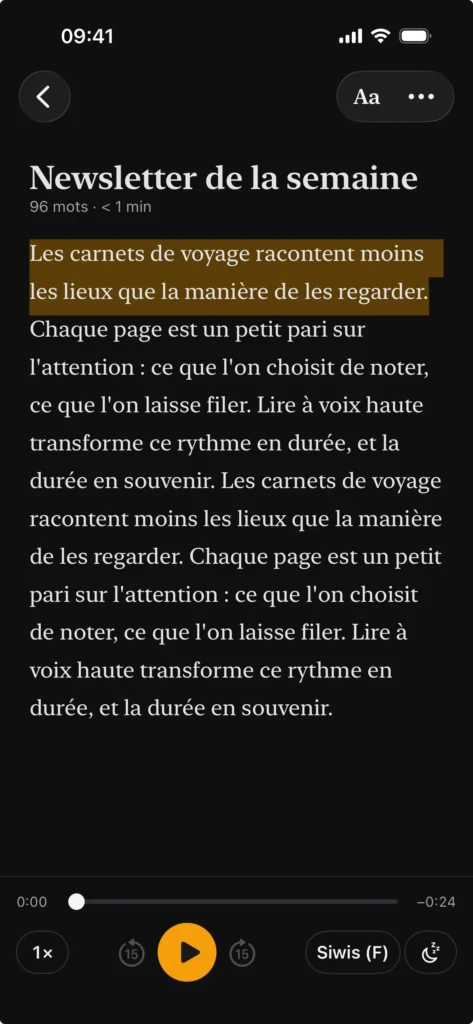
- Écouter n’importe où — Ouvrez Voice Reader AI by Tissyo et appuyez sur lecture. La voix lit l’article en surlignant le texte ; touchez un mot pour reprendre la lecture à cet endroit.
- Construire votre bibliothèque — Sauvegardez autant d’articles que vous le souhaitez. Organisez-les avec des tags colorés.
Votre bibliothèque et vos positions de lecture se synchronisent entre vos appareils Apple via iCloud.
Voice Reader AI by Tissyo fonctionne aussi avec les PDF contenant du texte et le texte collé. L’application est disponible sur iPhone, iPad et Mac avec une bibliothèque unique toujours synchronisée.
Questions fréquentes
Est-ce que je peux écouter n’importe quel article web sur iPhone ?
La grande majorité des sites web fonctionnent bien. Voice Reader AI by Tissyo extrait le texte de l’article depuis la page partagée via Safari, en supprimant les publicités, menus et barres latérales. Certains sites avec des paywalls stricts ou du contenu JavaScript peuvent avoir une compatibilité limitée, mais les sites d’actualité, blogs et publications en ligne fonctionnent sans problème dans la plupart des cas.
Comment retrouver un article sauvegardé sur iPhone ?
Après le partage depuis Safari, ouvrez Voice Reader AI by Tissyo : l’article est ajouté à votre bibliothèque, où vous le retrouvez dans « Reprendre » ou grâce aux filtres et aux tags.
Puis-je sauvegarder des articles pour les écouter plus tard ?
Oui. Voice Reader AI by Tissyo vous permet de constituer une bibliothèque personnelle d’articles sauvegardés. Partagez n’importe quelle page web depuis Safari et elle s’ajoute à votre bibliothèque. Vos articles se synchronisent entre iPhone, iPad et Mac via iCloud — vous pouvez sauvegarder un article sur un appareil et l’écouter sur un autre.