 Studio
Mensuel
Un paiement chaque mois.
14,99 € /mois
14,99 € facturés chaque mois.
Toutes les fonctionnalités de Studio.
Disponible sur Mac
Tissyo Studio · pour Mac
Vous montrez la manipulation une fois. Le zoom suit vos clics, et chaque clic devient une étape du guide. Pour un cours, une formation ou la démo de votre app.
Essai gratuit de 14 jours, puis 14,99 €/mois ou 99,99 €/an. Aucun prélèvement pendant l’essai.
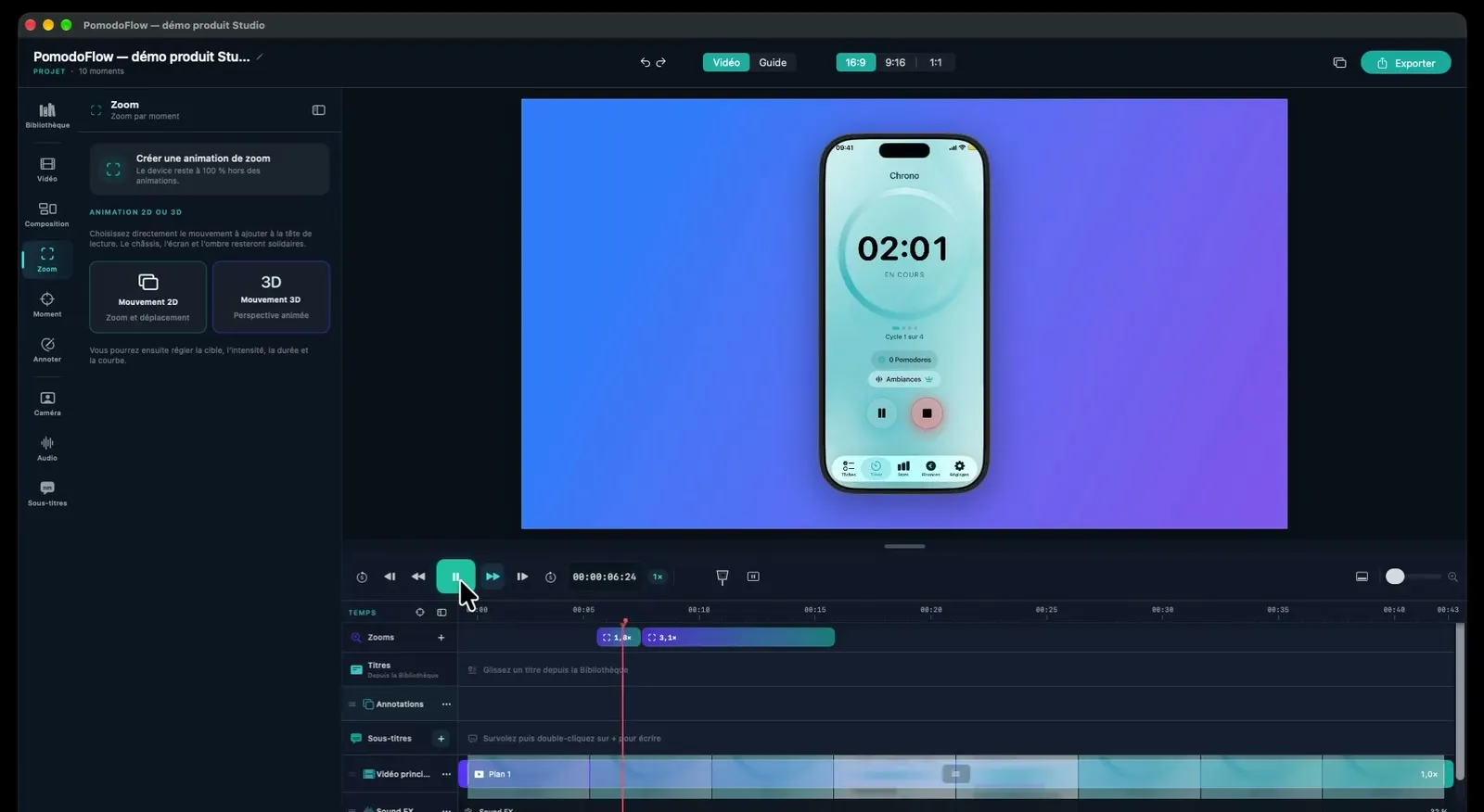
Enregistrez le geste, soignez l’explication, choisissez votre format.
Choisissez un écran, une fenêtre ou une zone. Ajoutez votre voix et votre webcam pour accompagner la démonstration.
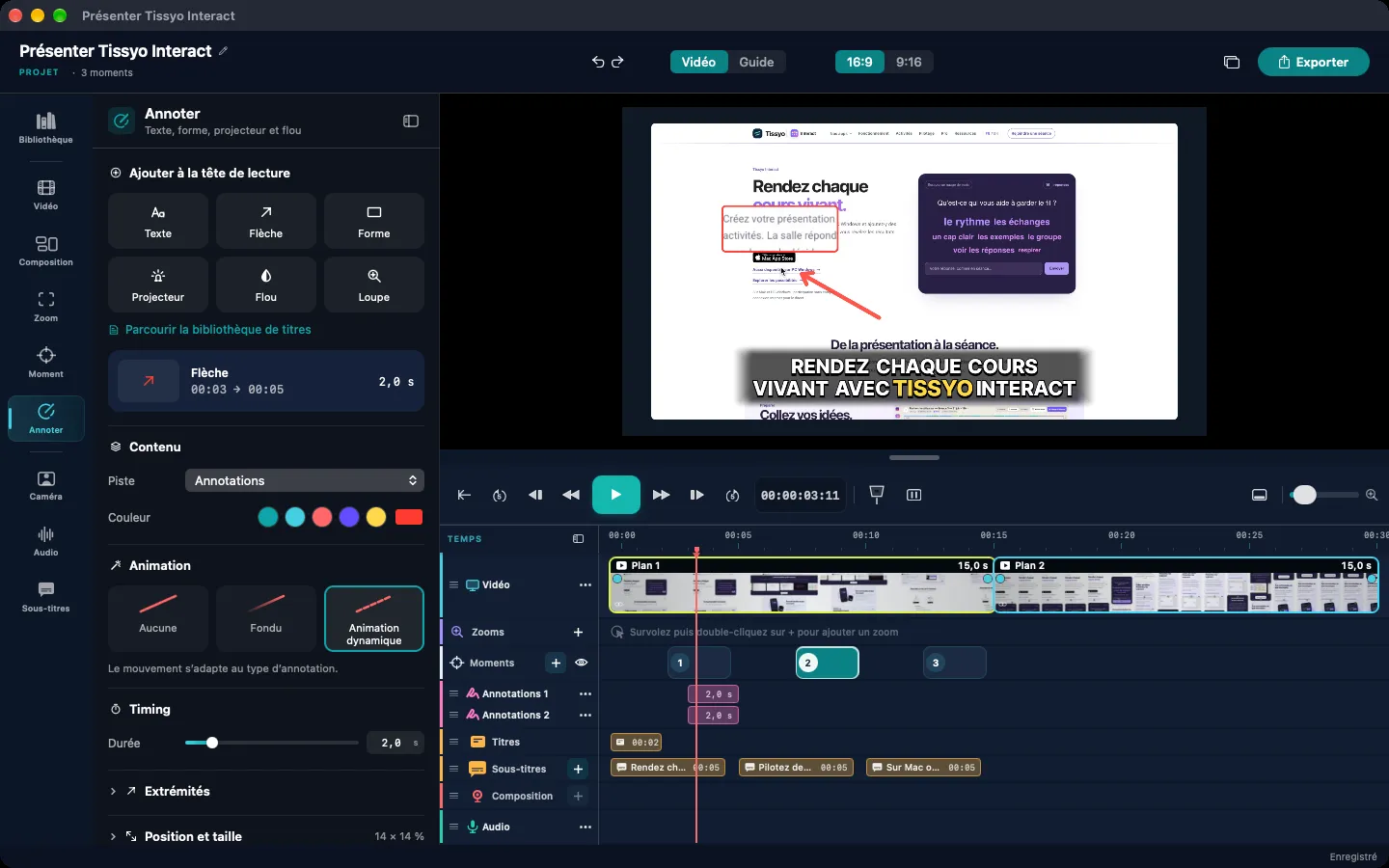
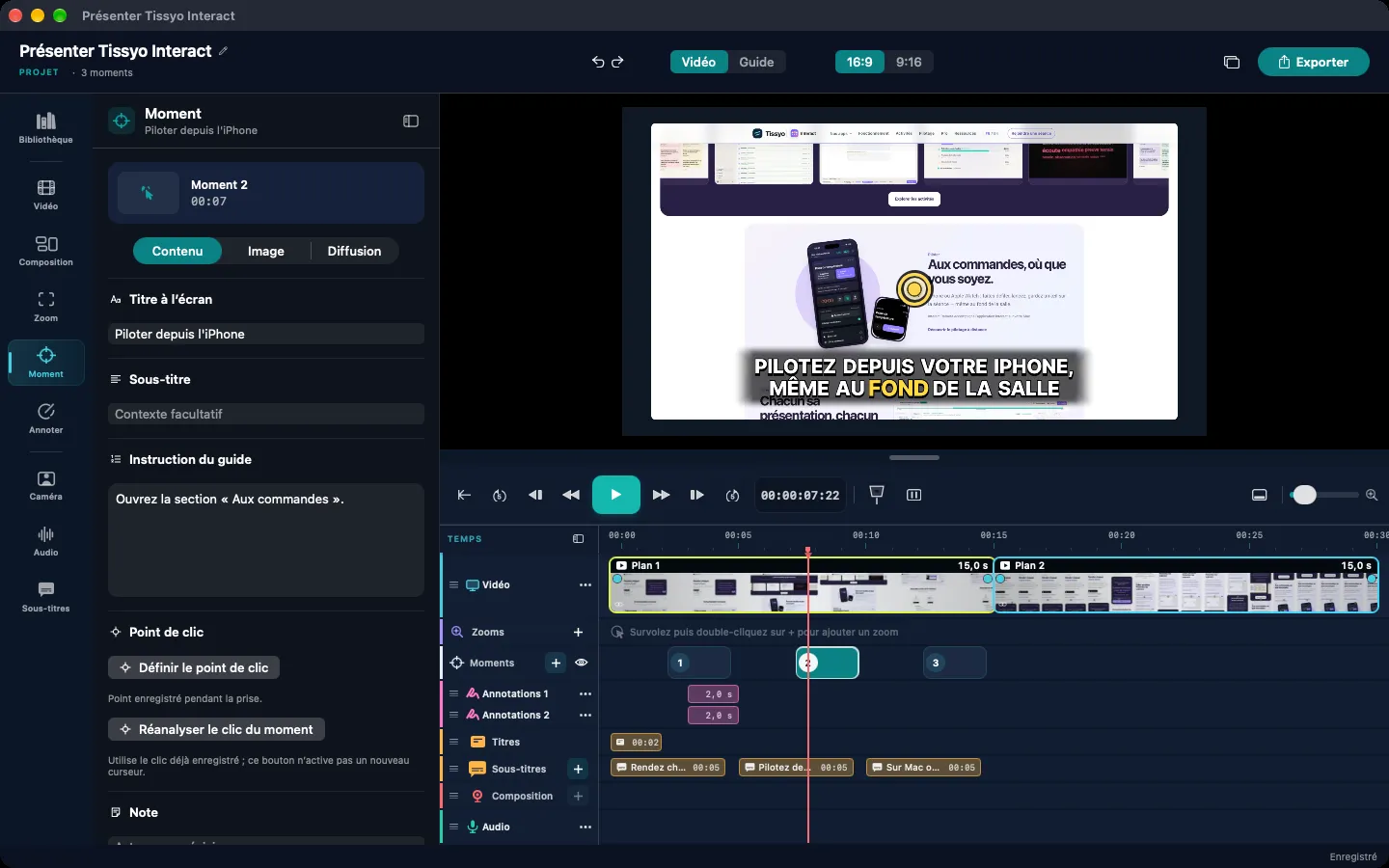
Ajustez les zooms, les annotations et la mise en scène.
Les mêmes moments deviennent les étapes de votre guide. Exportez le format adapté à votre public.Vidéo MP4 · GIF animé · Guide PDF ou Word · Images PNG
Lundi, 9 h 10. « Tu peux me remontrer où on exporte ? » La manipulation s’enregistre une fois. Le lien part avec la vidéo pour ceux qui regardent, et le guide PDF pour ceux qui lisent en diagonale.
Le rythme de votre vidéo
Affinez titres, annotations, sous-titres et pistes dans la timeline, au même endroit.
ZoomsÀ recadrer ou retirer en un geste.
TimelineAjustez le rythme et les détails.
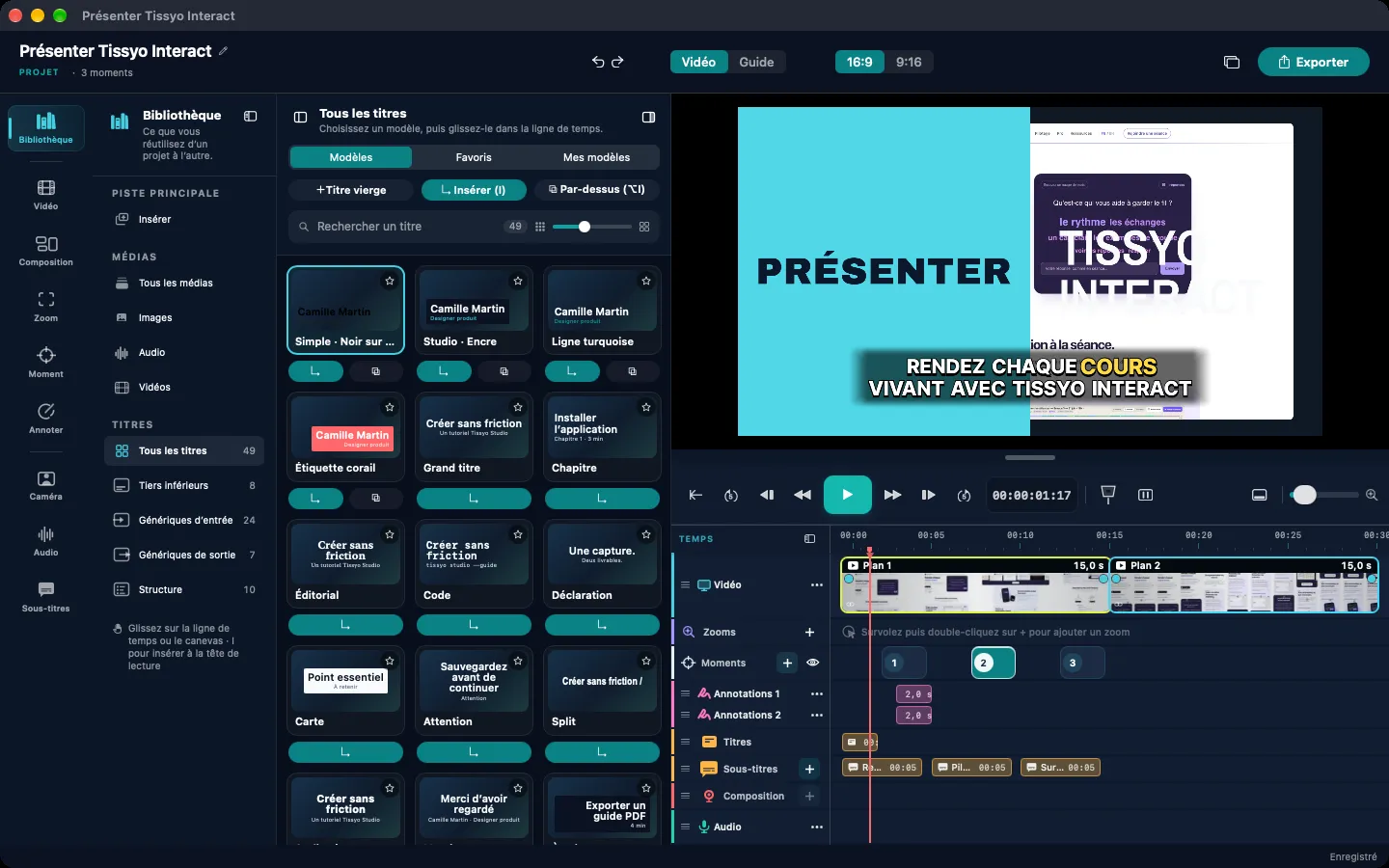
Démos produit et visites guidées
Présentez votre application, guidez une découverte ou créez un tuto. Les zooms sont posés dès la fin de l’enregistrement ; vous les ajustez sur la timeline. Les animations 3D donnent du relief à votre capture pour présenter votre produit sous son meilleur jour.
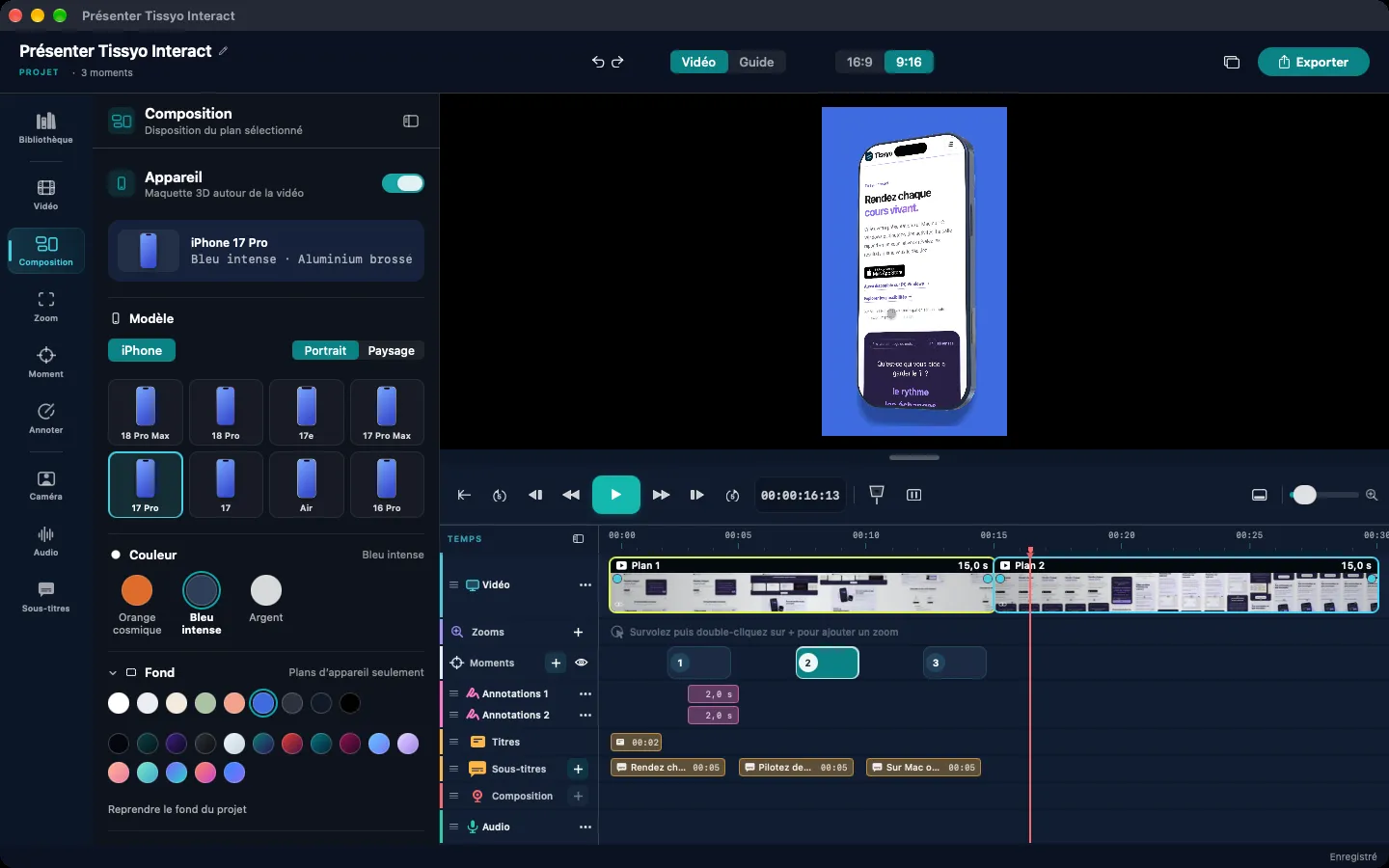
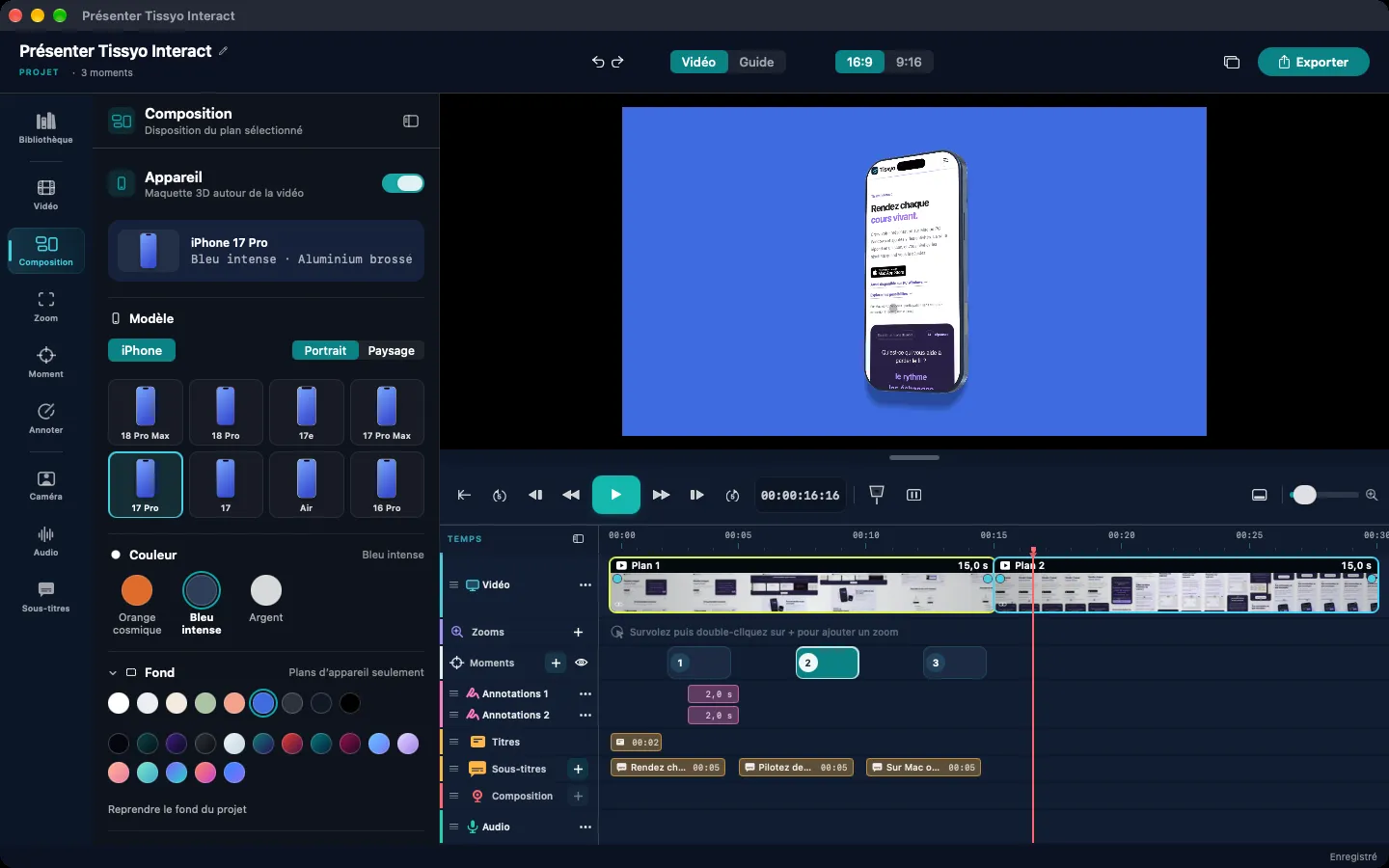
Nouveau · Maquettes 3D
Présentez votre app dans des maquettes iPhone et iPad en 3D, aux couleurs officielles d’Apple.
Présentation et guide pas à pas
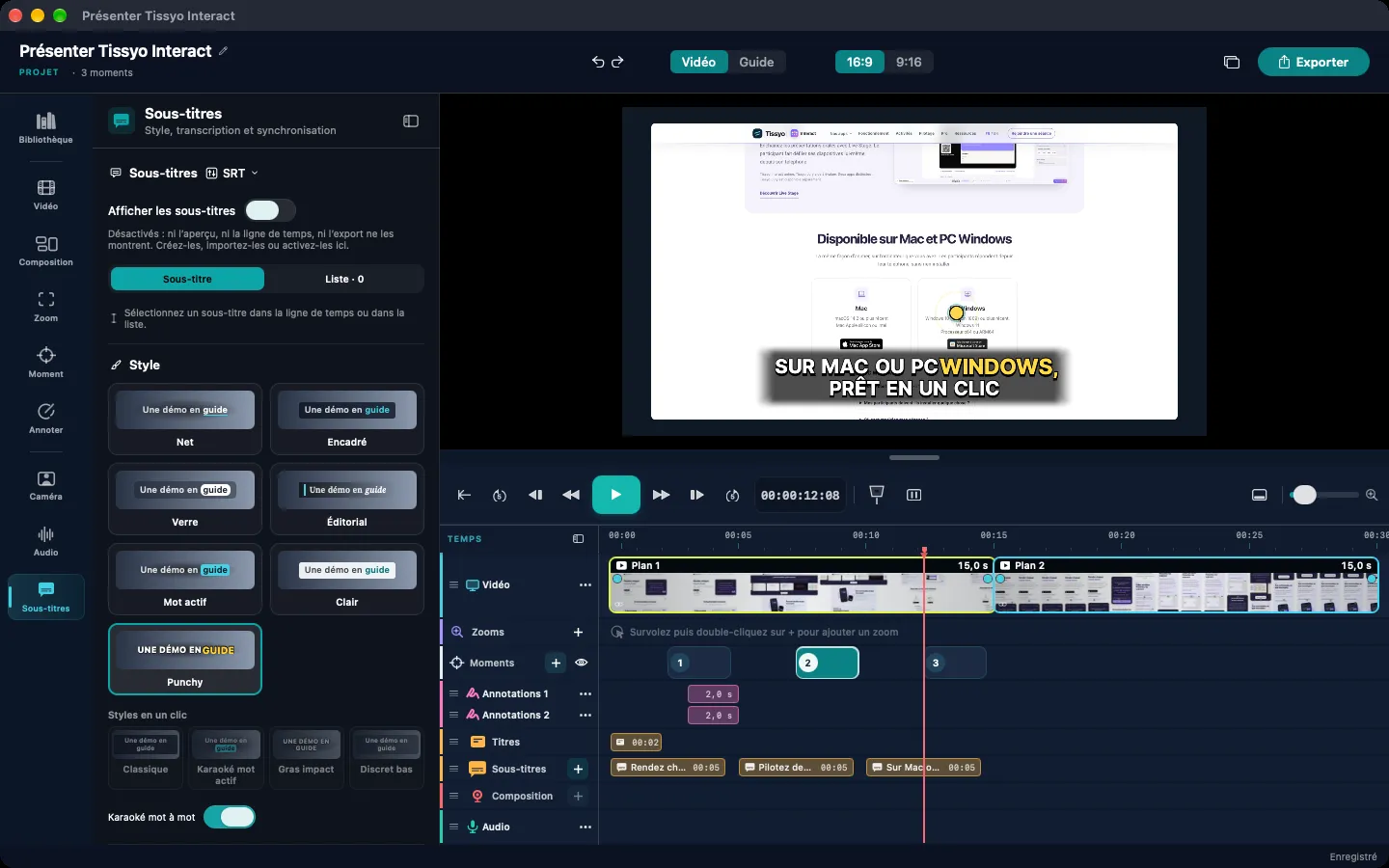
Réglez les pistes, recadrez la webcam et reprenez la composition après l’enregistrement. Gardez l’attention sur votre explication.
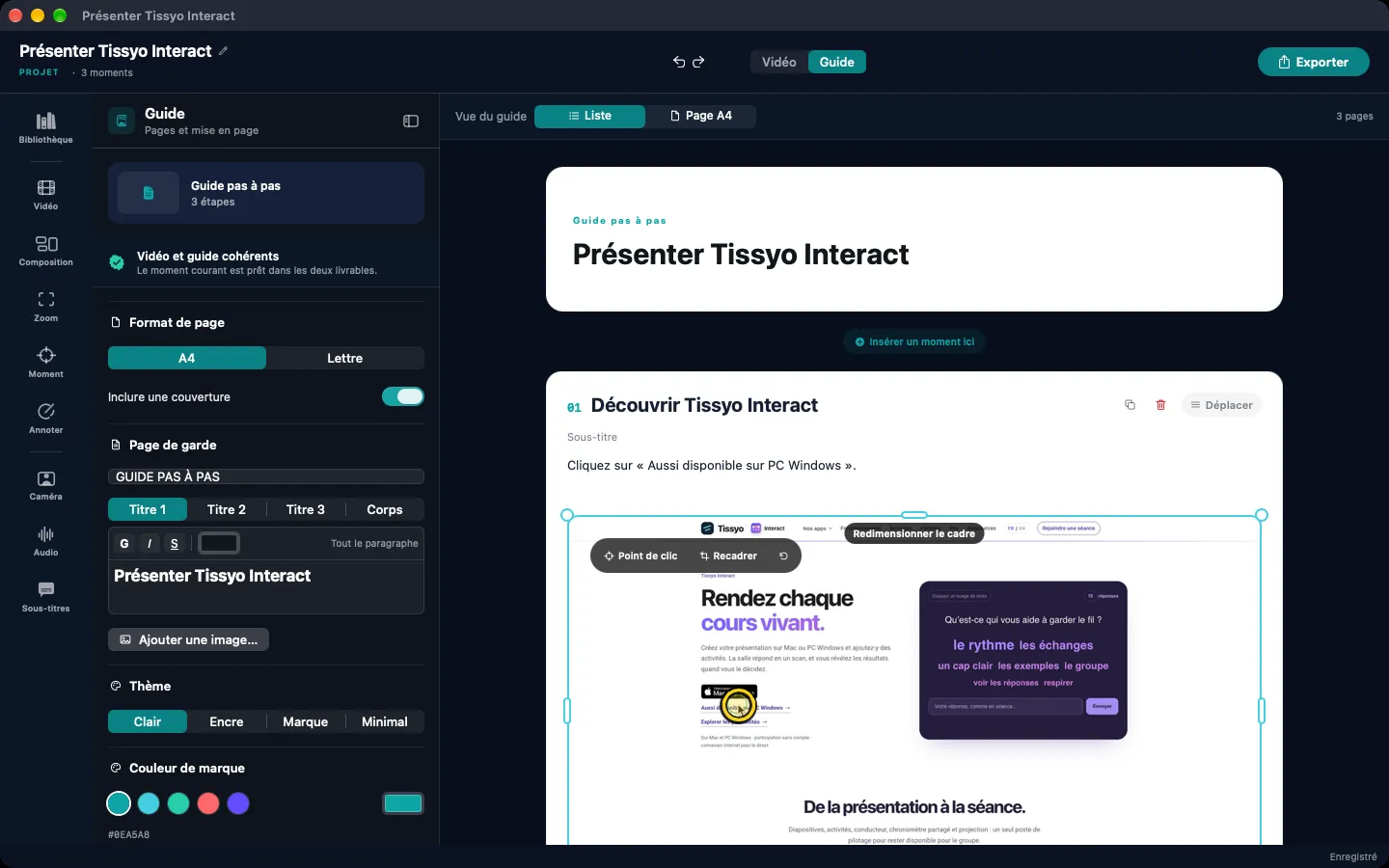
Transformez les moments utiles en étapes que votre public peut suivre. Modifiez les titres, instructions, notes et images dans l’éditeur de guide.
Prêt pour votre public
Partagez votre vidéo en MP4 Full HD (16:9 ou 9:16), une séquence en GIF, un guide en PDF ou en Word, ou des images PNG. Plusieurs formats en un clic.
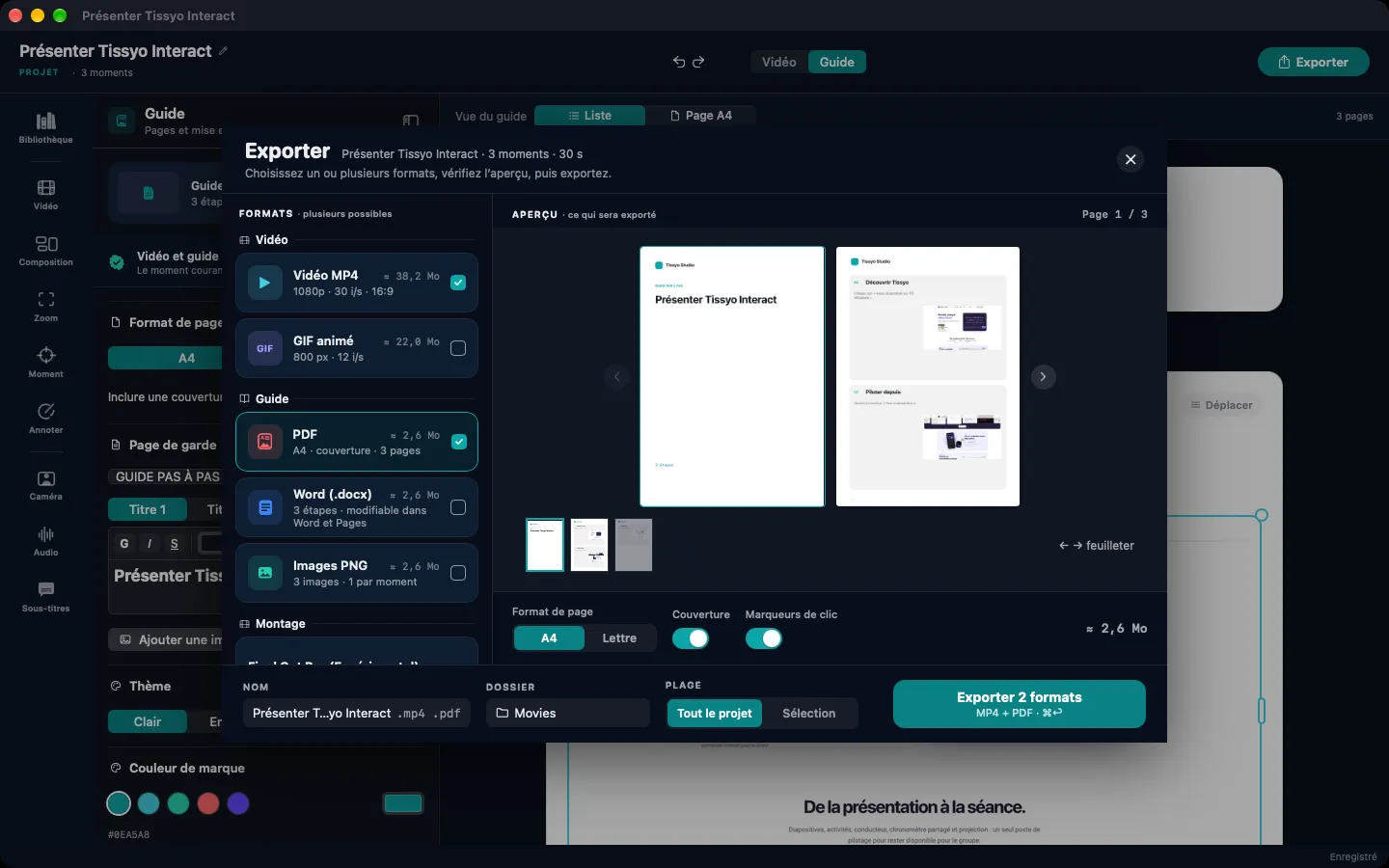
Le même enregistrement devient un guide en liste ou en pages A4, à exporter en PDF, Word ou PNG.
Vous pouvez toujours ouvrir et exporter vos projets.
L’essai de 14 jours est gratuit, sans prélèvement. Ensuite, l’abonnement choisi (14,99 €/mois ou 99,99 €/an) démarre, sauf résiliation depuis les réglages de votre compte Apple au moins 24 h avant la fin de l’essai.
Vidéo MP4 Full HD en 16:9 ou 9:16, GIF animé, guide PDF ou Word, images PNG.
Ils sont générés à partir de votre voix ; les langues proposées dépendent de votre Mac et de sa version de macOS.
14 jours d’essai gratuit avec toutes les fonctions, puis un abonnement mensuel ou annuel. Même sans abonnement, vous pouvez toujours ouvrir et exporter vos projets.
Un paiement chaque mois.
14,99 € facturés chaque mois.
Toutes les fonctionnalités de Studio.
Disponible sur Mac
Soit environ 8,33 €/mois.
99,99 € facturés en une fois, chaque année.
79,89 € économisés sur 12 mois.
Disponible sur Mac
Tout est inclus pendant l’essai et avec l’abonnement.
| Fonctionnalités | Mensuel | Annuel |
|---|---|---|
| Enregistrement | ||
| Écran, fenêtre ou zone | ✓ | ✓ |
| Microphone, audio du Mac et webcam | ✓ | ✓ |
| Sources séparées, modifiables après la capture | ✓ | ✓ |
| Montage et mise en scène | ||
| Timeline multipiste | ✓ | ✓ |
| Zooms automatiques et ajustements manuels | ✓ | ✓ |
| Annotations, titres, arrière-plans et compositions | ✓ | ✓ |
| Génération et personnalisation des sous-titres | ✓ | ✓ |
| Vidéo et guide, dans le même projet | ||
| Moments clés et étapes du guide synchronisés | ✓ | ✓ |
| Titres, instructions, notes et images modifiables | ✓ | ✓ |
| Export et projets | ||
| Vidéo MP4, guide PDF ou Word, images PNG | ✓ | ✓ |
| GIF animé | ✓ | ✓ |
| Vidéo MP4 Full HD, en 16:9 ou 9:16 | ✓ | ✓ |
| 49 modèles de titres et 7 styles de sous-titres | ✓ | ✓ |
Économie arrondie par rapport à 12 mensualités à 14,99 € (179,88 €). L’équivalent mensuel de l’offre annuelle n’est pas une facturation mensuelle. Les tarifs applicables seront affichés dans l’App Store.
Transformez votre capture d’écran en une vidéo claire et rythmée, pour présenter un produit, expliquer un geste ou guider votre public.
Pas à pas : la méthode complète pour un tuto vidéo et son guide →
À lire aussi : Enregistrer l’écran du Mac (avec le son) : 3 méthodes simples
Essai gratuit de 14 jours, puis 14,99 €/mois ou 99,99 €/an. Aucun prélèvement pendant l’essai.
Cookies et confidentialité
Nous respectons votre vie privée.
Nous utilisons des cookies nécessaires au fonctionnement du site. Avec votre accord, nous utilisons aussi des cookies de mesure d’audience et publicitaires. Vous pouvez accepter ou refuser ces cookies optionnels à tout moment.
TissyoBot
Tissyo StudioAvant de commencer
Le chat transmet votre question, la page consultée et des données techniques nécessaires au Support Tissyo. Votre e-mail n’est demandé que pour vous prévenir d’une réponse.
Comment vos données sont utiliséesRechercher sur Tissyo
Produits, guides pratiques et pages d’aide.
Entrée pour rechercher · Échap pour fermer