 Studio
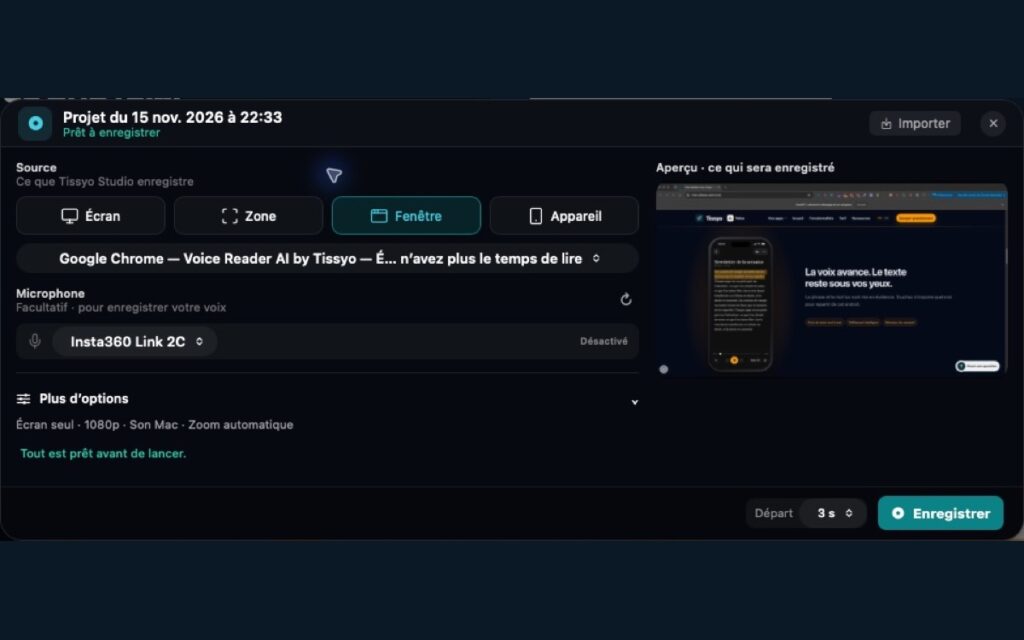
Votre Mac sait enregistrer son écran sans rien installer. Encore faut-il savoir où chercher, comment capter le son, et comment obtenir une vidéo que l’on regarde jusqu’au bout. Voici trois méthodes, de la plus rapide à la plus soignée.
Méthode 1 : le raccourci Cmd + Maj + 5
- Appuyez sur Cmd + Maj + 5.
- Choisissez Enregistrer l’écran complet ou Enregistrer la partie sélectionnée.
- Dans Options, choisissez votre micro si vous voulez commenter à voix haute.
- Cliquez sur Enregistrer. Pour arrêter, cliquez sur le bouton ■ dans la barre des menus.
Par défaut, la vidéo est enregistrée sur le Bureau ; vous pouvez changer cette destination dans Options.
Idéal pour : une capture rapide à envoyer à un collègue.
Méthode 2 : QuickTime Player
Ouvrez QuickTime Player, puis Fichier → Nouvel enregistrement de l’écran. Vous retrouvez la même barre de capture. Une fois la vidéo terminée, Édition → Élaguer permet de couper le début et la fin.
Et le son du Mac ? Les outils intégrés peuvent enregistrer votre micro. À partir de macOS 27, Capture d’écran propose aussi « Inclure l’audio système » dans Options. Sur les versions antérieures, un outil compatible reste nécessaire pour capter directement le son du Mac.
Méthode 3 : un enregistreur avec zooms automatiques
Une capture brute de tout l’écran se lit mal : le texte est petit et l’œil ne sait pas où regarder. Les enregistreurs à zooms suivent vos actions et recadrent l’image pour vous.
Tissyo Studio
Tissyo Studio enregistre votre écran, une fenêtre ou une zone, avec le son du Mac, votre voix et votre webcam si vous le souhaitez. Il prépare de beaux zooms dès le premier passage, puis vous les affinez dans la timeline.
- La vidéo et le guide qui va avec : les mêmes moments deviennent les étapes d’un guide PDF. C’est pratique pour un tuto interne ou une documentation client.
- Sous-titres, titres, annotations et animations 3D pour donner du relief à une démo d’application.
- Exports en vidéo MP4, GIF animé et guide PDF. Sur Mac, la narration s’exporte aussi en fichier texte ou Word.
Screen Studio
C’est la référence du genre, très appréciée pour ses zooms fluides. Elle est désormais proposée en abonnement. Les anciennes licences à achat unique restent valables, mais ne sont plus proposées aux nouveaux acheteurs.
Comparatif rapide
| Cmd+Maj+5 / QuickTime | Screen Studio | Tissyo Studio | |
|---|---|---|---|
| Prix | Inclus dans macOS | Abonnement | Essai gratuit de 14 jours pour les comptes Apple éligibles, puis 7,99 €/mois ou 49,99 €/an en France |
| Zooms automatiques | Non | Oui | Oui |
| Achat unique possible | – | Non | Non |
| Guide pas à pas PDF depuis l’enregistrement | Non | – | Oui |
Consultez l’App Store ou le site de chaque éditeur pour les tarifs et conditions en vigueur.
Notre avis, sans détour :
- Pour une capture ponctuelle, le raccourci intégré suffit.
- Pour des démos soignées avec des zooms, Screen Studio est solide.
- Si vos vidéos servent à expliquer (tuto, formation, support client) et que vous voulez aussi le guide écrit, Tissyo Studio vous épargne l’étape de rédaction.
5 réglages pour une capture propre, quel que soit l’outil
- Activez un mode Concentration pour masquer les notifications.
- Agrandissez le texte de l’application filmée (Cmd +).
- Enregistrez une fenêtre plutôt que tout l’écran.
- Préparez vos 3 étapes clés avant d’appuyer sur Enregistrer.
- Visez moins de 2 minutes par vidéo. Faites plusieurs vidéos plutôt qu’une longue.
Si vous préparez un cours, voyez comment transformer la capture de votre écran en support de formation.
Pour aller plus loin : Préparer des données fictives pour un tutoriel logiciel crédible.
Essayer Tissyo Studio
Téléchargez Tissyo Studio sur le Mac App Store et faites votre première vidéo avec zooms en quelques minutes.
À lire ensuite : Créer un tutoriel vidéo et un guide pas à pas
À lire aussi : les ressources Tissyo Studio.