 Studio
Tissyo Studio · Équipes et procédures
Filmez une procédure une fois : elle devient un guide qu’on suit
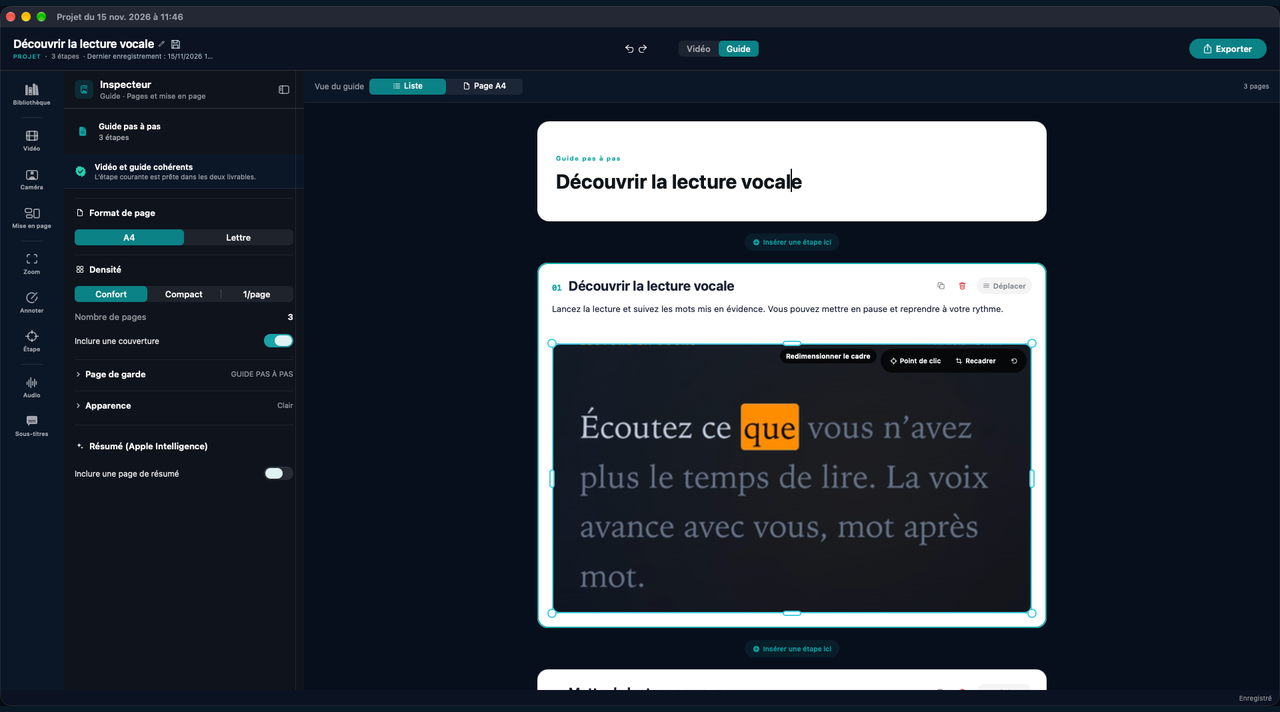
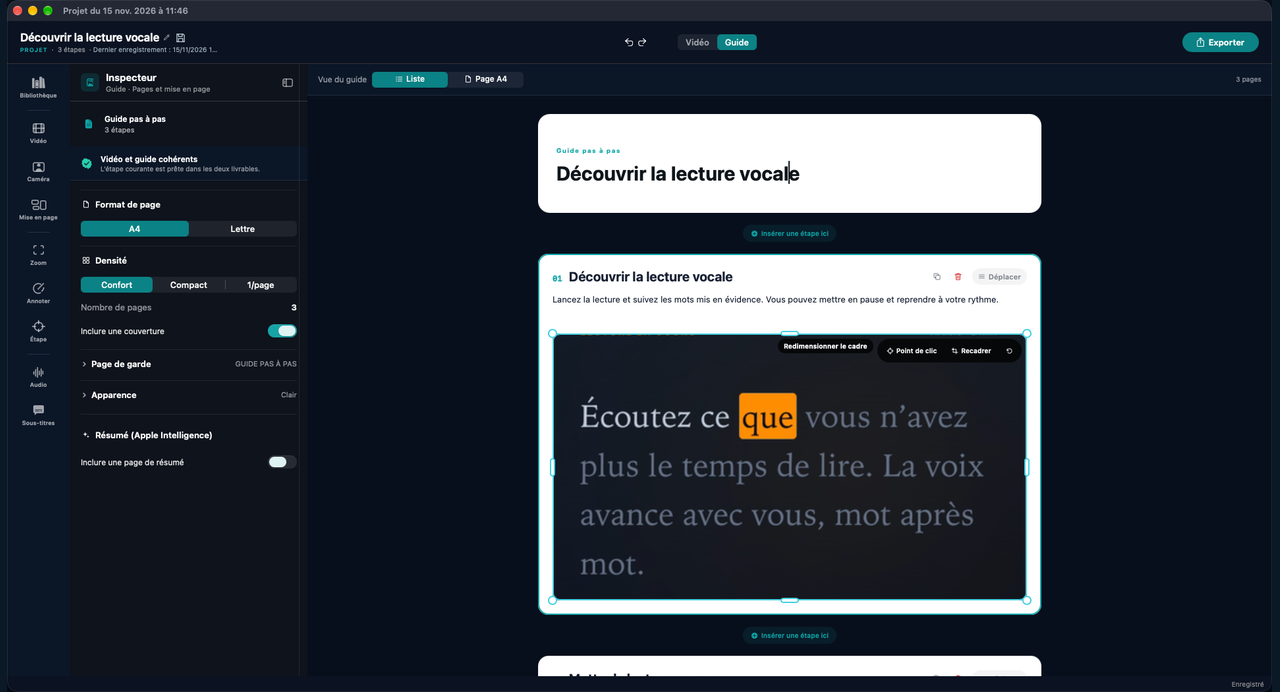
Enregistrez la manipulation telle que vous la faites. Vous obtenez la vidéo de référence et un guide illustré (SOP) avec prérequis, points de contrôle et résultat attendu.
- Mac et Windows
- Guide PDF ou Word
- Flou sur les données sensibles
Exemple : clôturer une facture fournisseur
Chaque rubrique d’une SOP a sa place dans Studio.
| Rubrique d’une SOP | Où la placer dans Studio |
|---|---|
| Objet et périmètre | Le titre du guide et une première étape ajoutée à la main (elle n’apparaît que dans le guide). |
| Prérequis (accès, droits, pièces à avoir) | Une étape « Avant de commencer » et, dans la vidéo, le modèle de titre « Checklist ». |
| Étapes dans l’ordre | Les moments créés à partir des clics, avec une consigne modifiable pour chacun. |
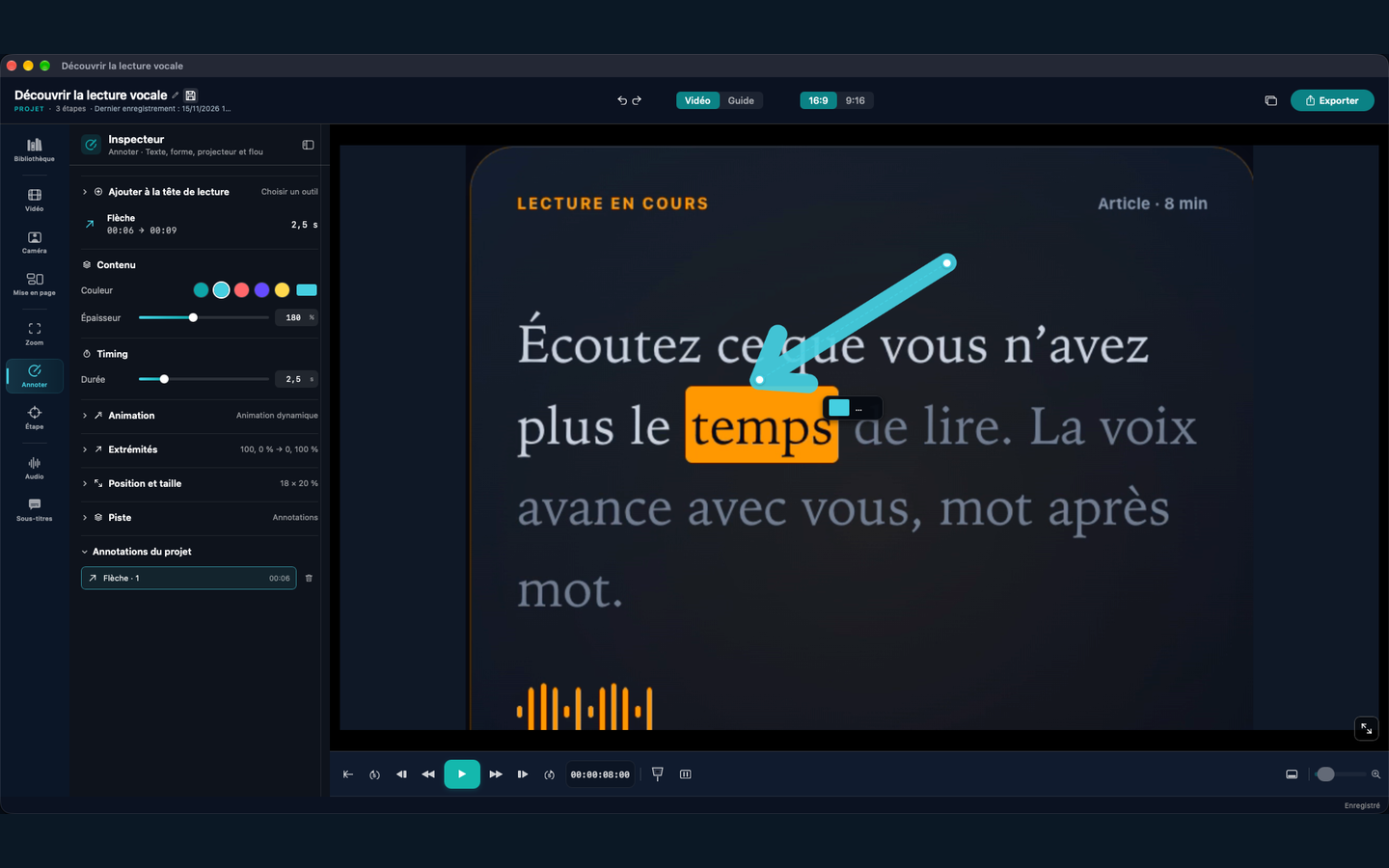
| Points de contrôle | Une note d’étape et un cadre ou un projecteur posé sur le champ à vérifier. |
| Données sensibles | Un flou sur la zone à masquer, vérifié sur la vidéo avant l’export. |
| Résultat attendu | Une dernière étape avec la capture finale. |
| Diffusion | Le guide en PDF ou en Word, la vidéo en MP4. |
Comment ça se passe
Trois gestes, une procédure.
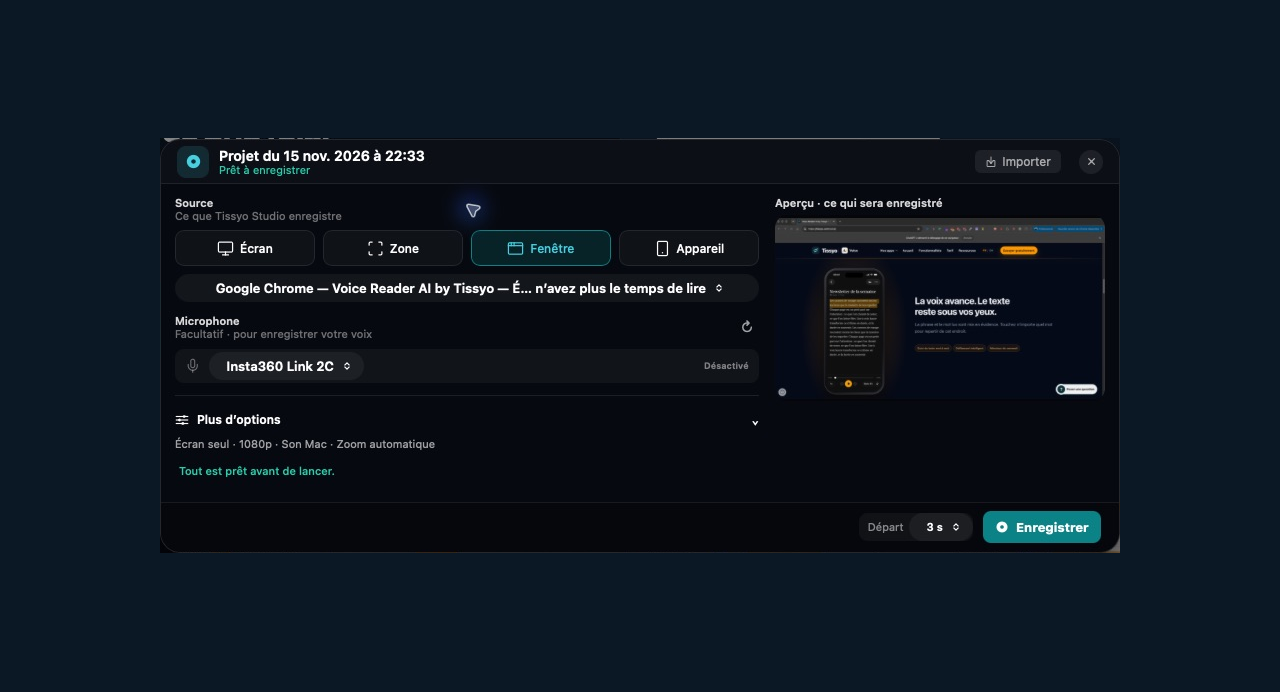
 1Enregistrez telle quelleUn dossier fictif, les notifications fermées. Dites à voix haute quand il faut s’arrêter ou demander une validation.
- 2Marquez les points de contrôleUn cadre ou un projecteur sur le champ à vérifier, une note à l’étape, un flou sur ce qui doit rester caché.
- 3Diffusez, puis mettez à jourPDF ou Word pour le guide, MP4 pour la vidéo. Gardez le projet : seules les étapes qui changent sont à refaire.
À ne pas confondre
Voix, texte, résumé : trois fonctions différentes.
- Sous-titresLe texte de votre voix s’affiche dans la vidéo, en 7 styles. Export en fichier SRT.Panneau Sous-titresMac et Windows (processeur AVX2 sous Windows)
- TranscriptionUn document Word, Markdown ou texte, avec ou sans repères de temps. Un compte rendu de réunion à compléter.Export › TranscriptionMac et Windows
- Résumé du guideUne page de résumé ajoutée au guide, à relire avant de diffuser.Réglages du guideMac avec Apple Intelligence
Pas de circuit de validation. Studio ne gère ni versions, ni approbations, ni droits d’accès : il produit les documents de la procédure. Rangez le PDF ou le Word dans votre GED ou votre wiki.
Questions fréquentes
Studio peut-il servir à créer une procédure opérationnelle standard (SOP) ?
Quelle différence entre sous-titres, transcription et résumé ?
Comment masquer une donnée sensible dans la vidéo ?
Comment mettre à jour une procédure quand l’outil change ?
Faut-il un Mac ?
Pour aller plus loin
Filmez la prochaine procédure au lieu de la rédiger.
Essayez Studio sur Mac ou sur Windows.
D’autres façons d’utiliser Studio
Enregistrez une manipulation et donnez aux apprenants la vidéo et le guide pas à pas pour la refaire après la séance.
Montez une démo en horizontal pour YouTube et adaptez le cadrage en vertical pour les formats courts.
Enregistrez la bonne prise, préparez vos plans et annotez les gestes avant de poursuivre votre montage.
Montrez votre produit en action avec une capture, des titres et des annotations. Sur Mac, mettez-le en scène dans une maquette iPhone ou iPad en 3D.