Enregistrez l’écran, sous-titrez, publiez en 16:9 et en 9:16
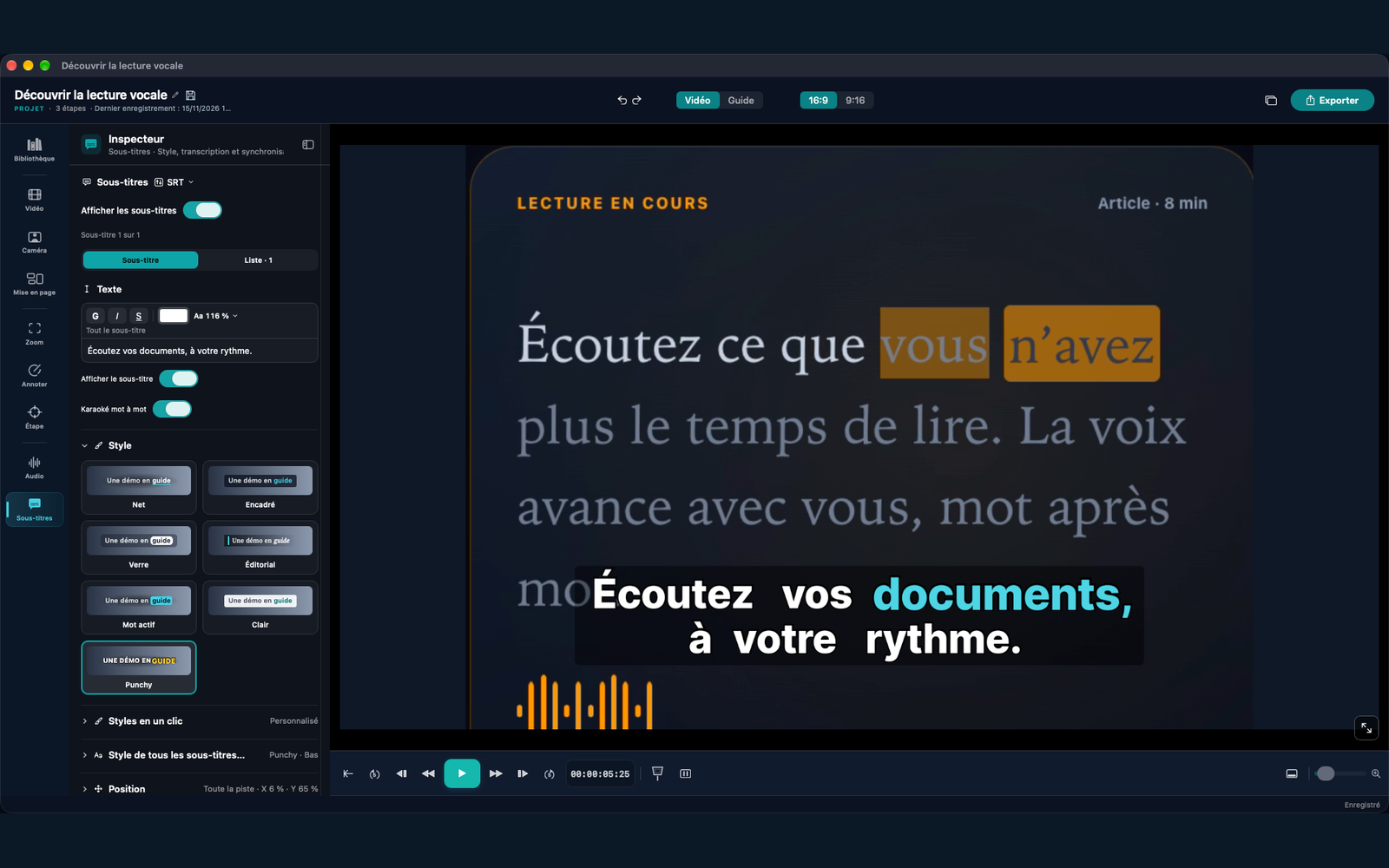
Enregistrez votre écran pour YouTube, puis recadrez la même vidéo en vertical pour les formats courts. Les sous-titres suivent votre voix, mot à mot si vous le voulez.
Horizontal pour YouTube. Vertical pour les formats courts.
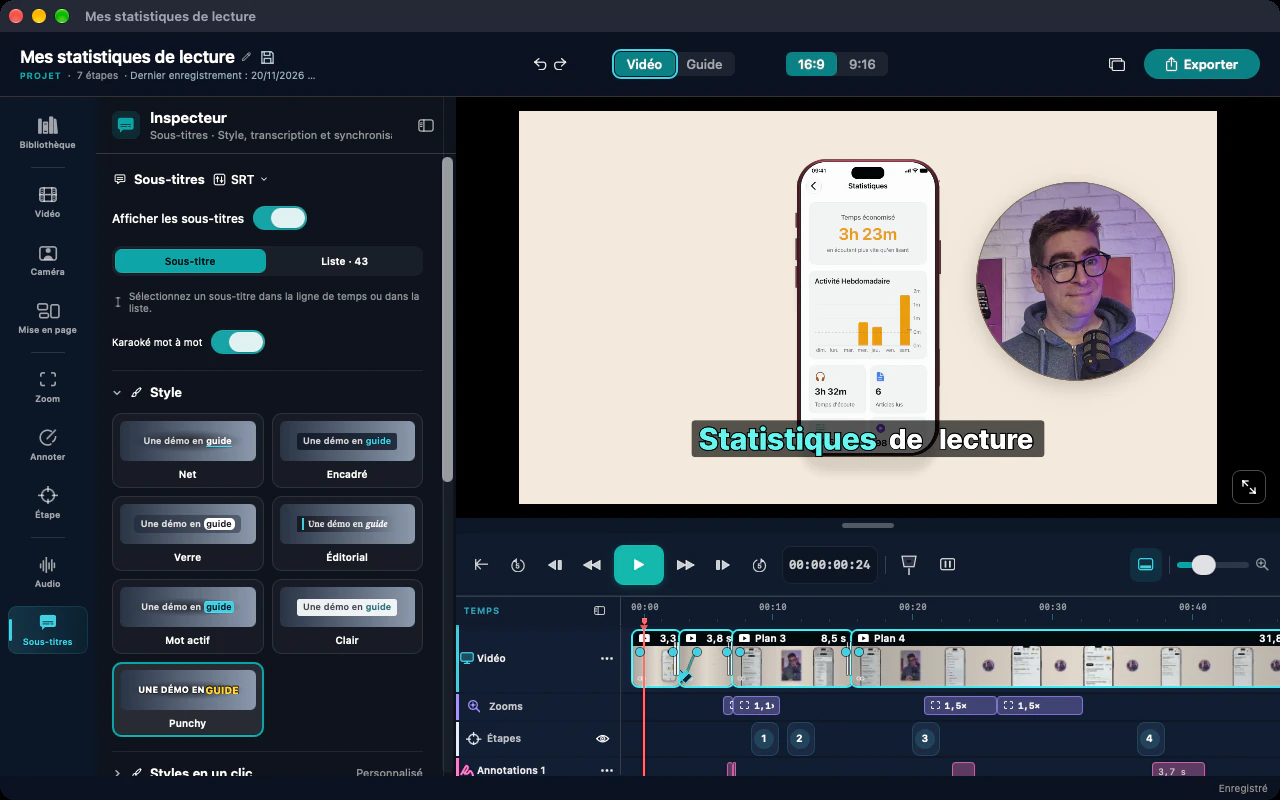
Une seule capture. Passez la composition en 9:16, replacez la webcam et les titres pour ce format, puis exportez avec le préréglage de la plateforme : YouTube, Facebook et X en 16:9 ; TikTok et Instagram Reels en 9:16.
BulleLa caméra en incrustation, forme et taille réglables.
Duo adaptatifCôte à côte en paysage, empilé en portrait.
Plein cadreLa caméra seule, plein cadre.
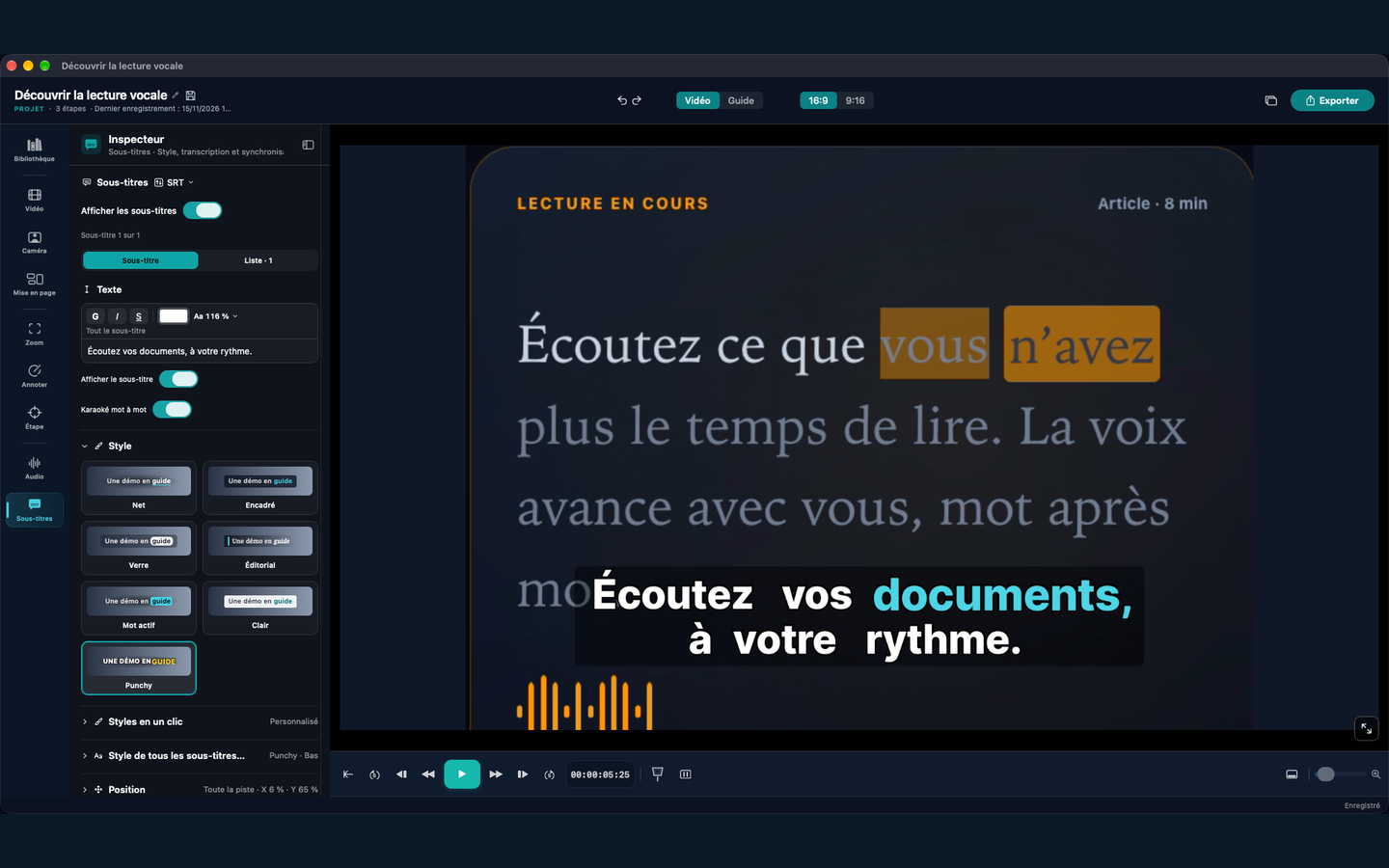
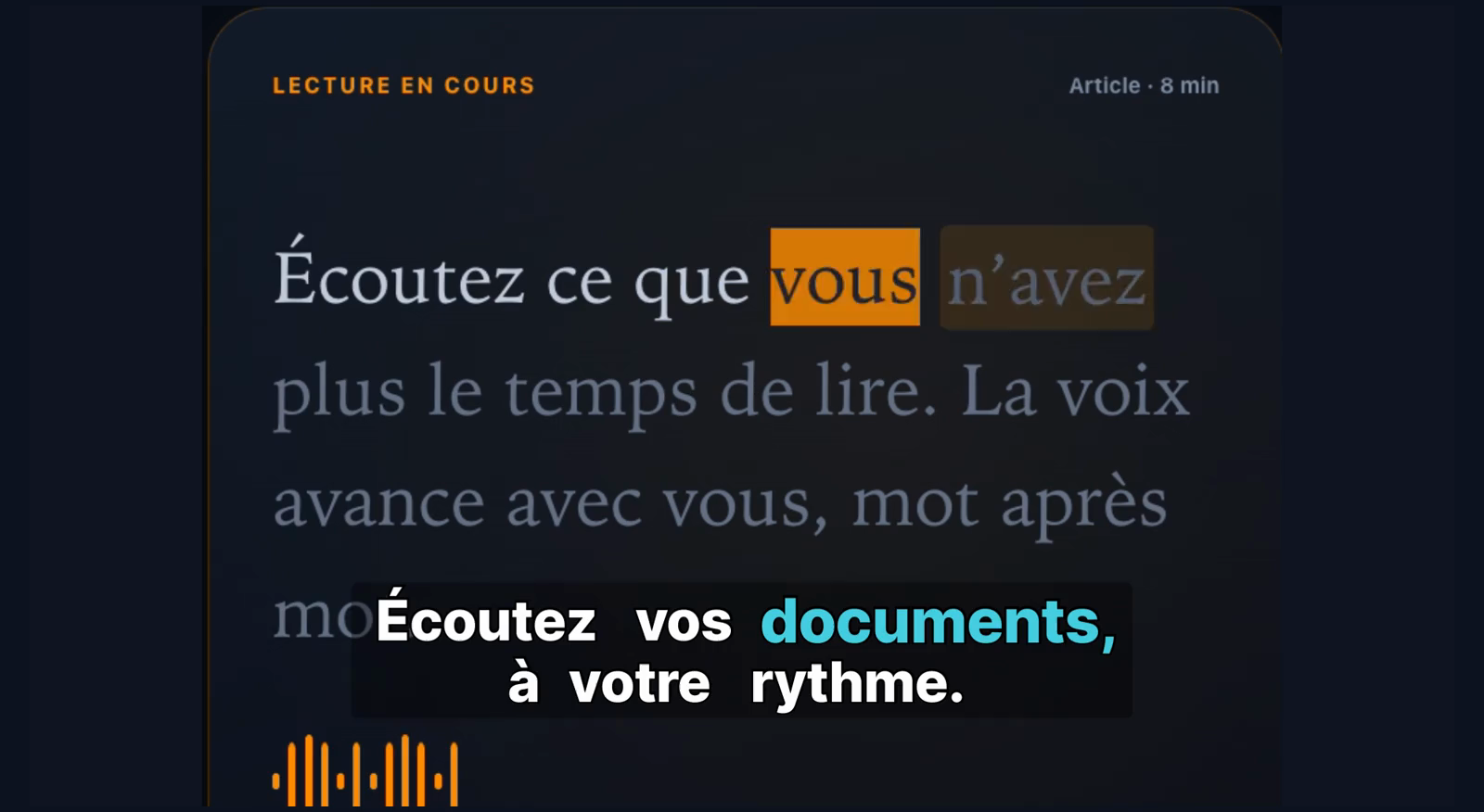
En 16:9 : un titre et des sous-titres en karaoké.
Comment ça se passe
De la capture à la publication, en trois gestes.
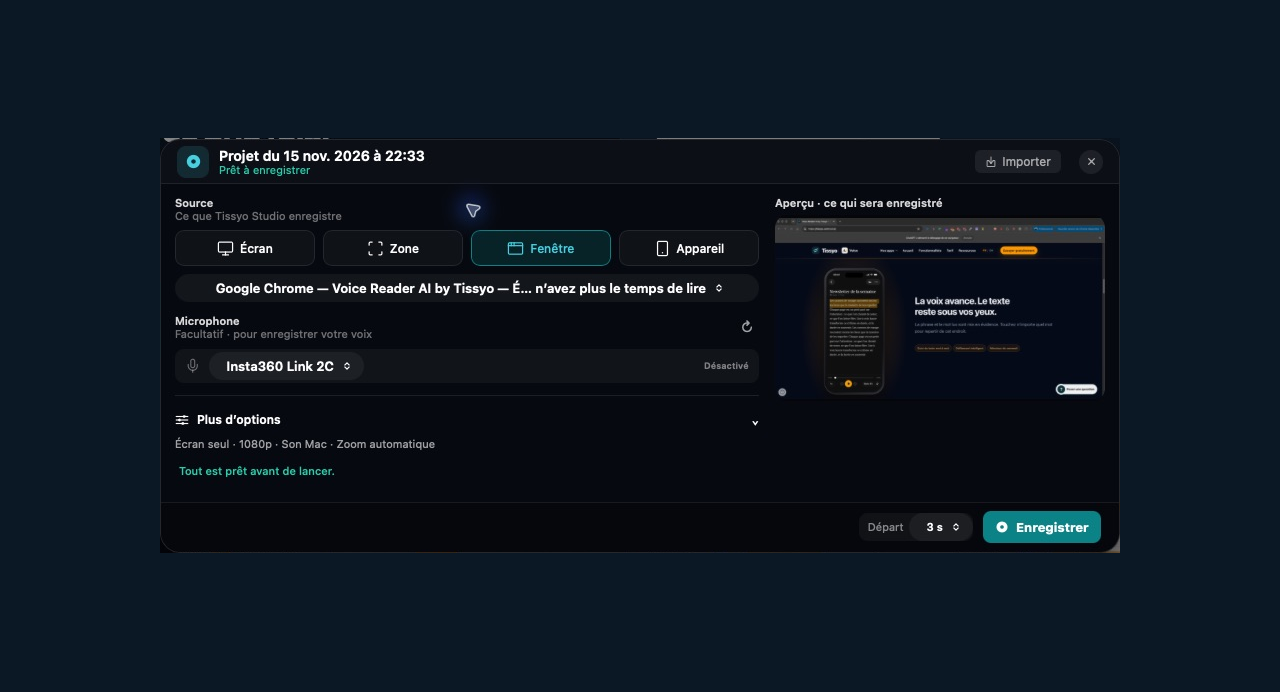
1Capturez écran et webcamÉcran, fenêtre ou zone, micro et webcam. ⌃⌥V affiche ou masque la caméra pendant la prise (Mac).
2Sous-titrez dans votre styleLes sous-titres suivent la voix. Mot actif et Punchy animent chaque mot en karaoké.
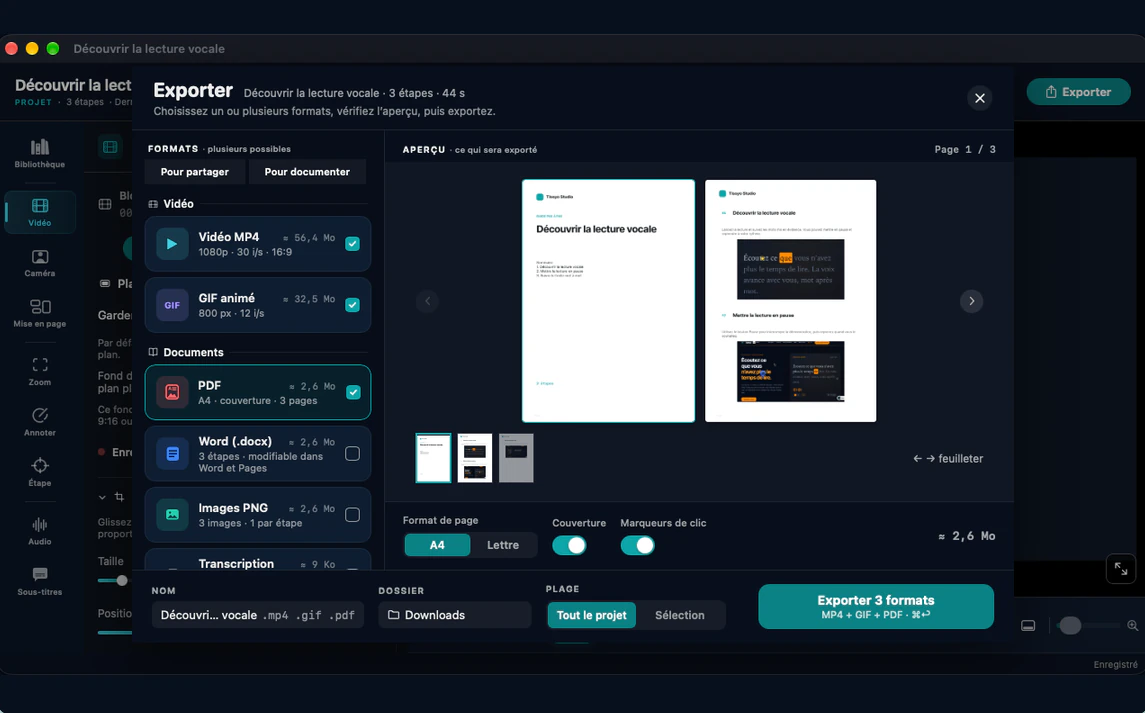
3Exportez les deux versionsYouTube, Facebook et X en 16:9 ; TikTok et Instagram Reels en 9:16. Le fichier SRT s’exporte à côté.
Studio refuse une couleur qui ferait passer le contraste sous 4,5:1 (norme AA). Les sous-titres sont générés à partir de la voix sur Mac et sur Windows ; leur traduction est réservée au Mac avec Apple Intelligence (macOS 26, Mac compatible).
Questions fréquentes
Comment enregistrer mon écran pour YouTube sur Mac ou Windows ?
Choisissez l’écran ou une fenêtre, activez micro et webcam, enregistrez, puis exportez en MP4 16:9 avec le préréglage YouTube. Ajoutez le fichier SRT si vous voulez déposer vos propres sous-titres.
Puis-je publier la même vidéo en 9:16 ?
Oui. Passez la composition en 9:16, vérifiez le placement de la webcam et des titres dans ce format, puis exportez avec le préréglage TikTok ou Instagram Reels.
Les sous-titres sont-ils automatiques ?
Ils sont générés à partir de la voix, sur Mac comme sur Windows (processeur AVX2 requis sous Windows). Relisez-les : noms propres et termes techniques demandent souvent une correction.
Quels formats d’export Studio propose-t-il ?
MP4 (1080p, 30 images par seconde, 16:9 ou 9:16), GIF animé, fichier SRT pour les sous-titres, et un guide PDF ou Word si vous voulez aussi une version écrite.
Studio traduit-il les sous-titres ?
Sur Mac, avec Apple Intelligence (macOS 26 sur un Mac compatible). Cette fonction n’existe pas sous Windows.
Montrez votre produit en action avec une capture, des titres et des annotations. Sur Mac, mettez-le en scène dans une maquette iPhone ou iPad en 3D.
Tissyo est le nom commercial de Vincent MARY, entrepreneur individuel (micro-entreprise) · SIRET 503 420 325 00030
Cookies et confidentialité
Nous respectons votre vie privée.
Nous utilisons des cookies nécessaires au fonctionnement du site. Avec votre accord, nous utilisons aussi des cookies de mesure d’audience et publicitaires. Vous pouvez accepter ou refuser ces cookies optionnels à tout moment.
Le chat transmet votre question, la page consultée et des données techniques nécessaires au Support Tissyo. Votre e-mail n’est demandé que pour vous prévenir d’une réponse.
 Studio
 Capturez écran et webcamÉcran, fenêtre ou zone, micro et webcam. ⌃⌥V affiche ou masque la caméra pendant la prise (Mac).