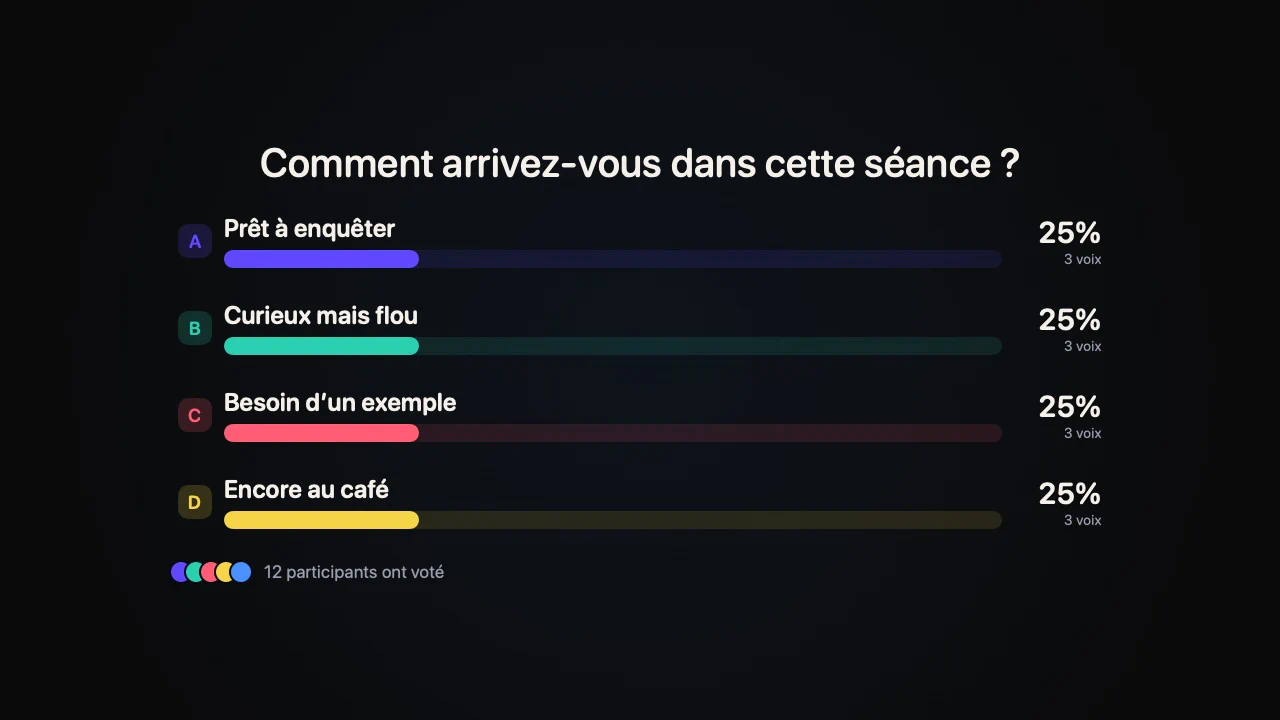
MAC · IPHONE · APPLE WATCH

Gardez la séance en main, même loin du Mac.

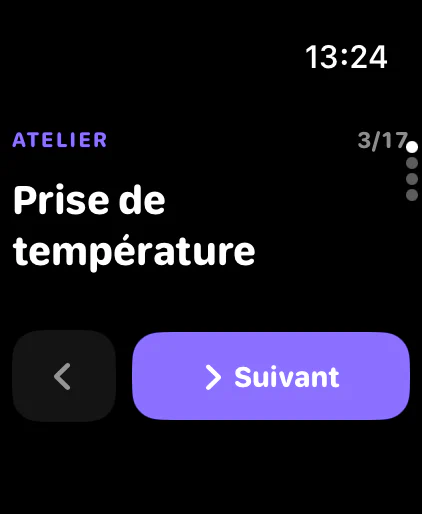
Avancez les diapositives, lancez une activité et réglez le chrono depuis l’iPhone ou l’Apple Watch. Le Mac reste votre poste de pilotage.

Les apps iPhone et Apple Watch sont incluses, même avec le plan gratuit.
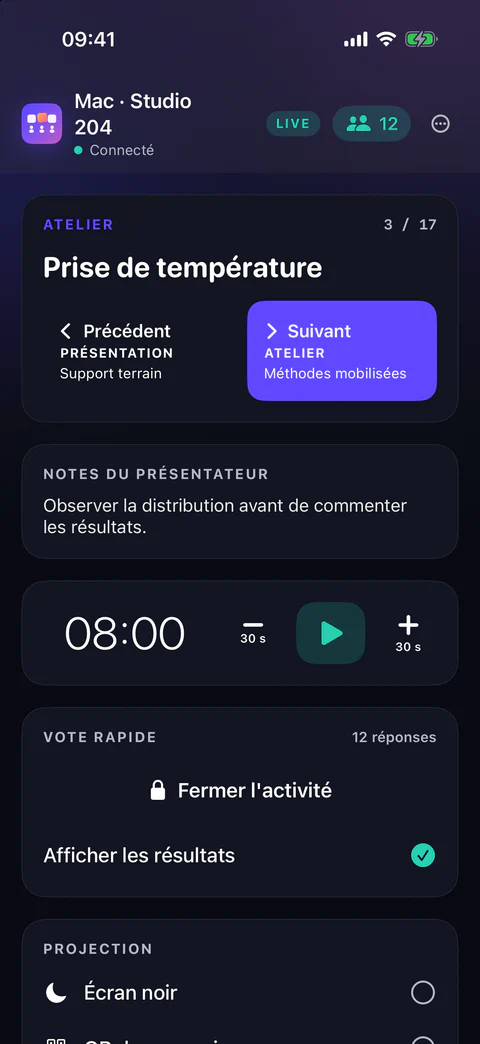
SÉANCE EN COURS Commandes synchronisées
Projection Tissyo Interact commandée à distance
Télécommande Tissyo Interact sur iPhone
Depuis l’iPhone
Avancez, lancez, chronométrez.
DANS LA SALLE

Vous restez avec la salle, pas avec les boutons.

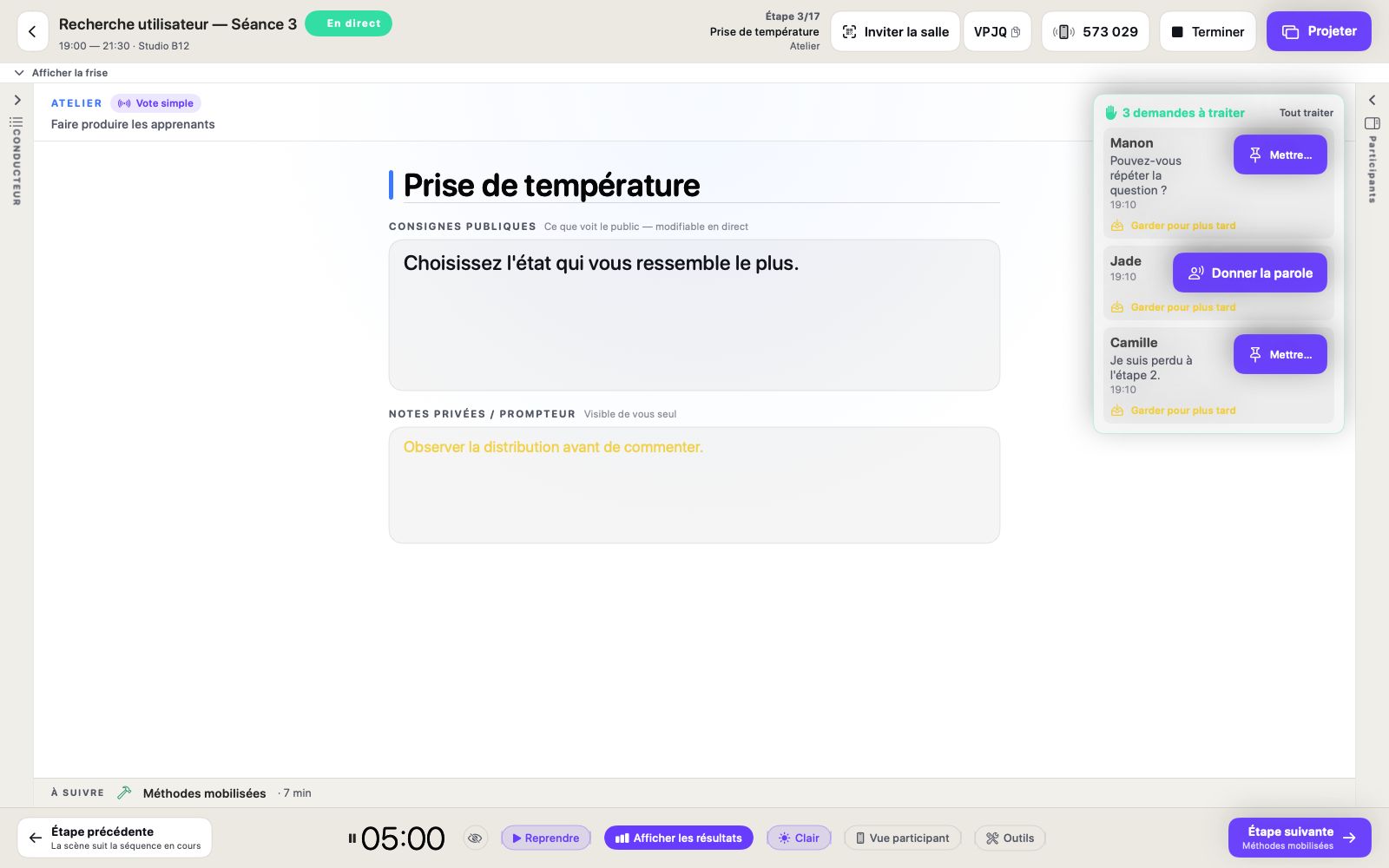
Ouvrez « + Séquence » dans la console, ajoutez l’activité ou le moment dont le groupe a besoin, puis reprenez sans interrompre la projection.
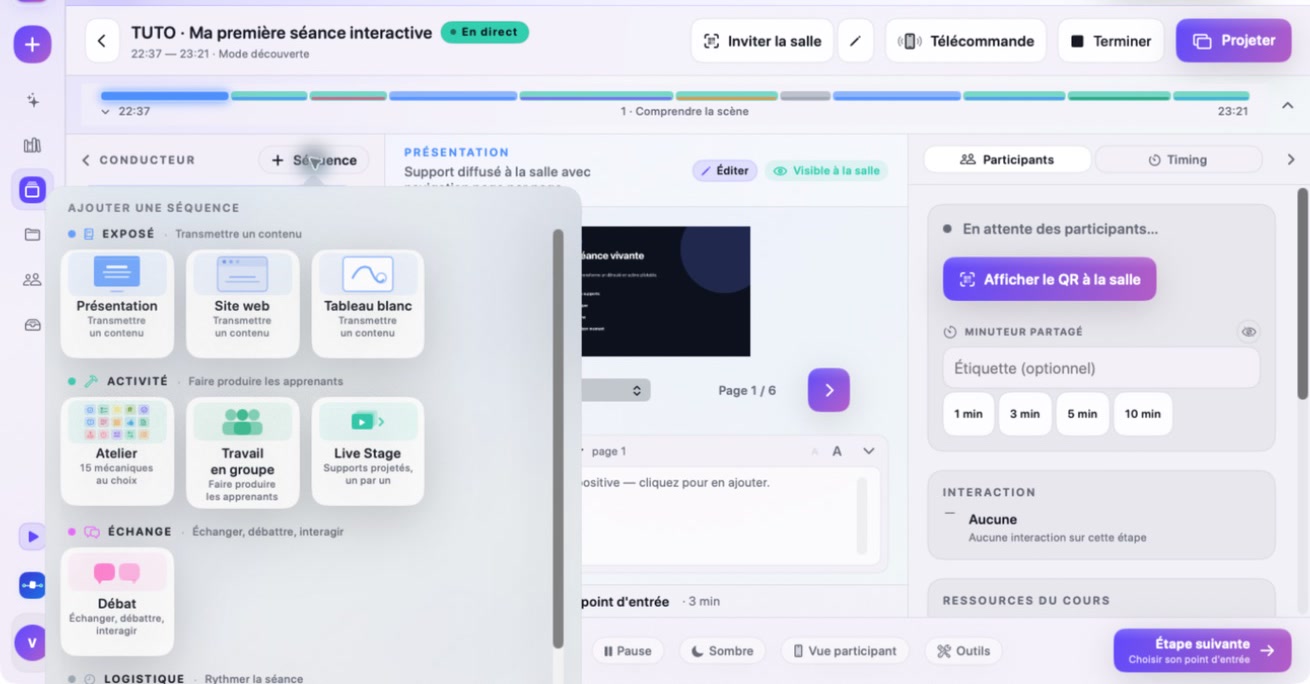
Projection continueRythme maîtriséSéquence à la volée
Cockpit Animateur en direct avec le menu Ajouter une séquence ouvert

Circulez dans la salle sans lâcher les commandes.

Depuis l’iPhone ou l’Apple Watch, avancez, lancez le chrono et déclenchez les actions courantes. Le Mac reste la console complète et votre solution de repli. Les deux apps sont incluses ; testez simplement le jumelage sur le réseau local de la salle.
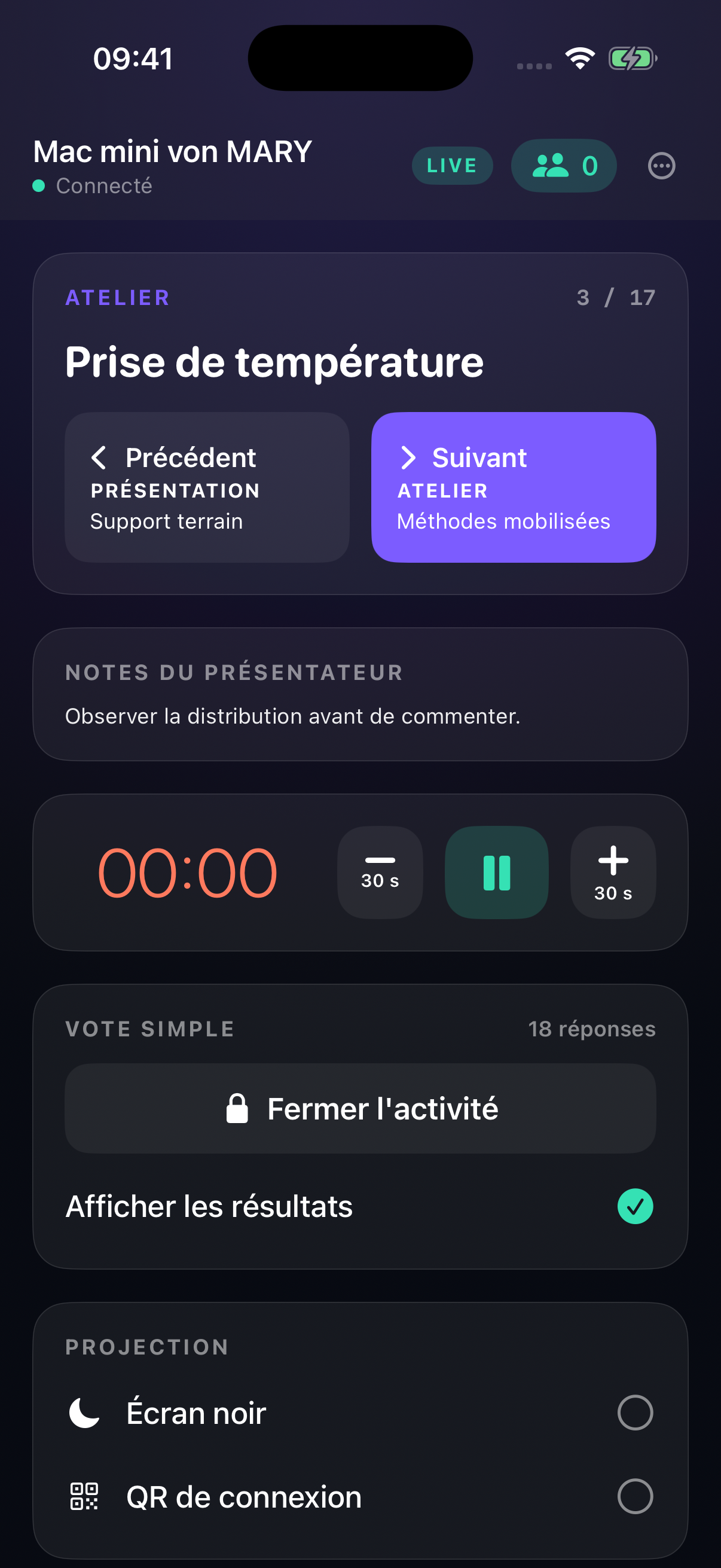
iPhoneApple WatchIncluses
Écran de télécommande iPhone
iPhone · vue complète
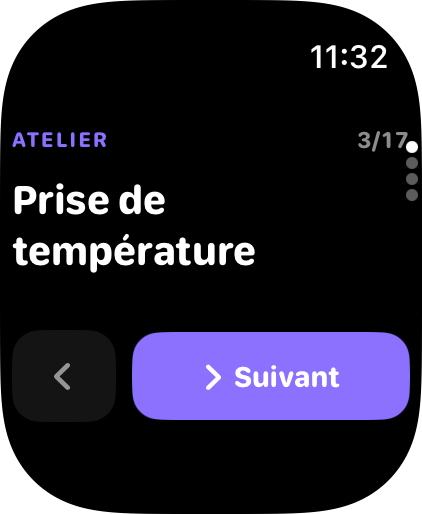
Écran de télécommande Apple Watch
Apple Watch · geste rapide

Vous gardez la main sur la salle.

Formez les groupes, affichez un tirage, puis utilisez la modération avancée avec Pro quand la séance le demande.
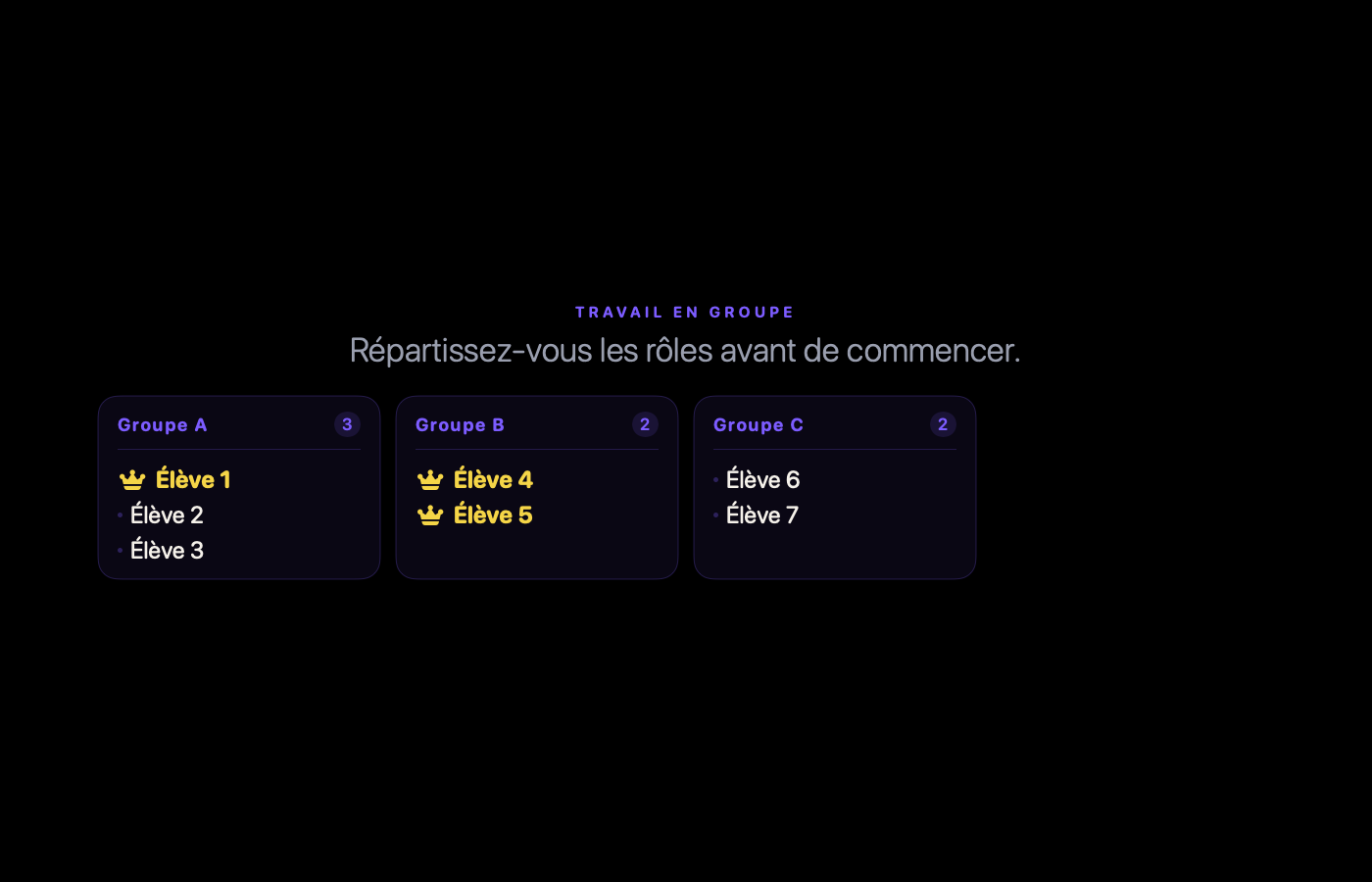
Répartition de groupes projetée avec des participants fictifs dans Tissyo Interact
Groupes

En un clic

Répartition aléatoire, équilibrée en effectif, puis projetée pour que chacun retrouve son groupe.
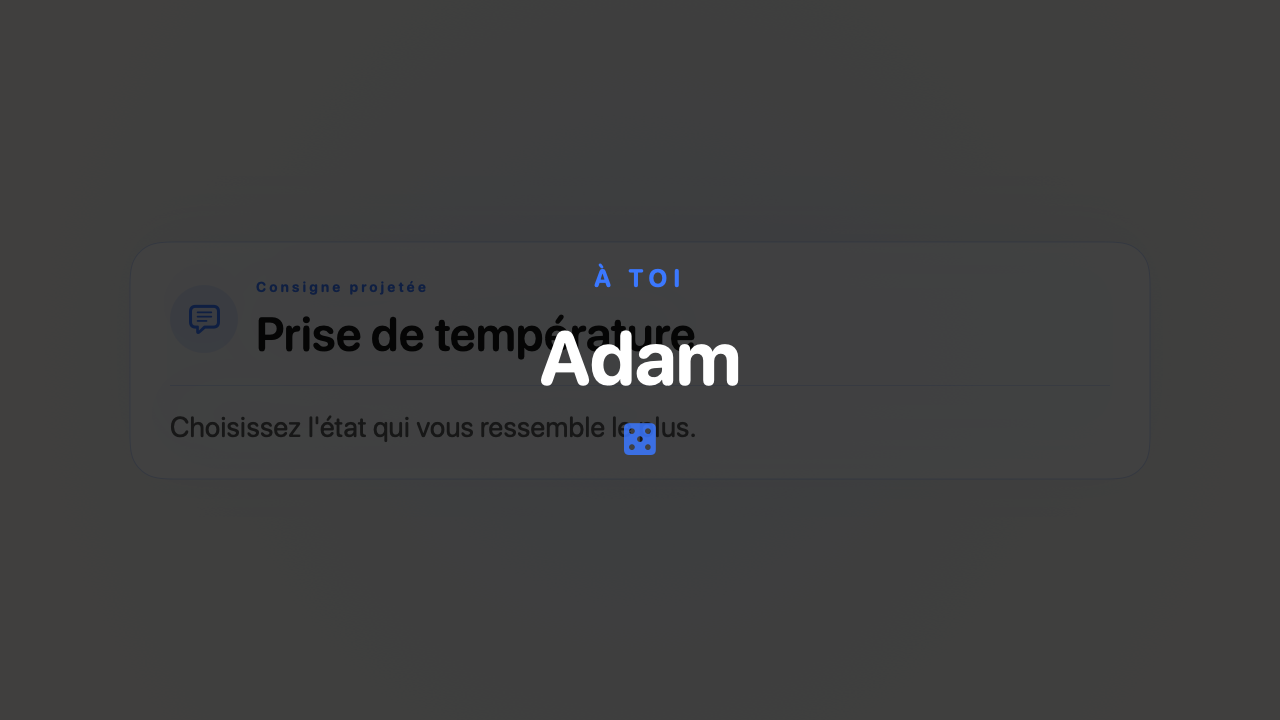
Tirage au sort projeté avec un prénom fictif dans Tissyo Interact
Tirage au sort

Personne ne lève la main ?

Affichez un tirage au sort en grand, puis décidez comment solliciter la personne désignée. Le tirage rend le choix visible ; il ne garantit pas la participation.
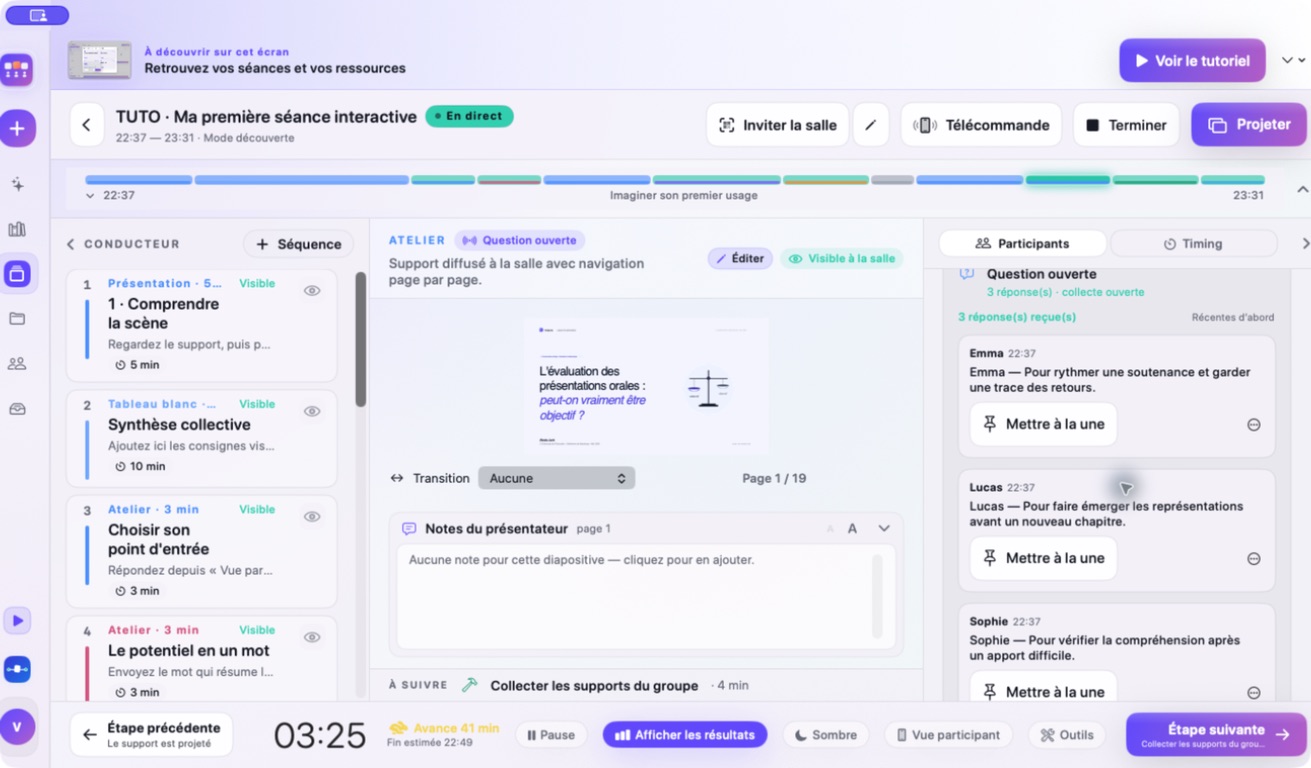
Cockpit Tissyo Interact avec trois réponses reçues dans le panneau Participants RÉPONSES EN DIRECT
Modération Pro

Avant la projection

Les réponses arrivent dans le panneau Participants. Publiez-les, mettez-en une à la une ou masquez-la avant qu’elle ne soit projetée. Vous pouvez aussi bloquer un participant pour la séance.

Une main levée, avec le contexte utile.

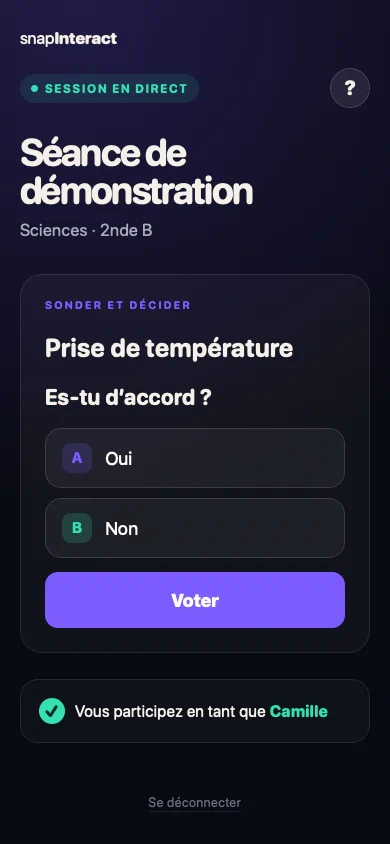
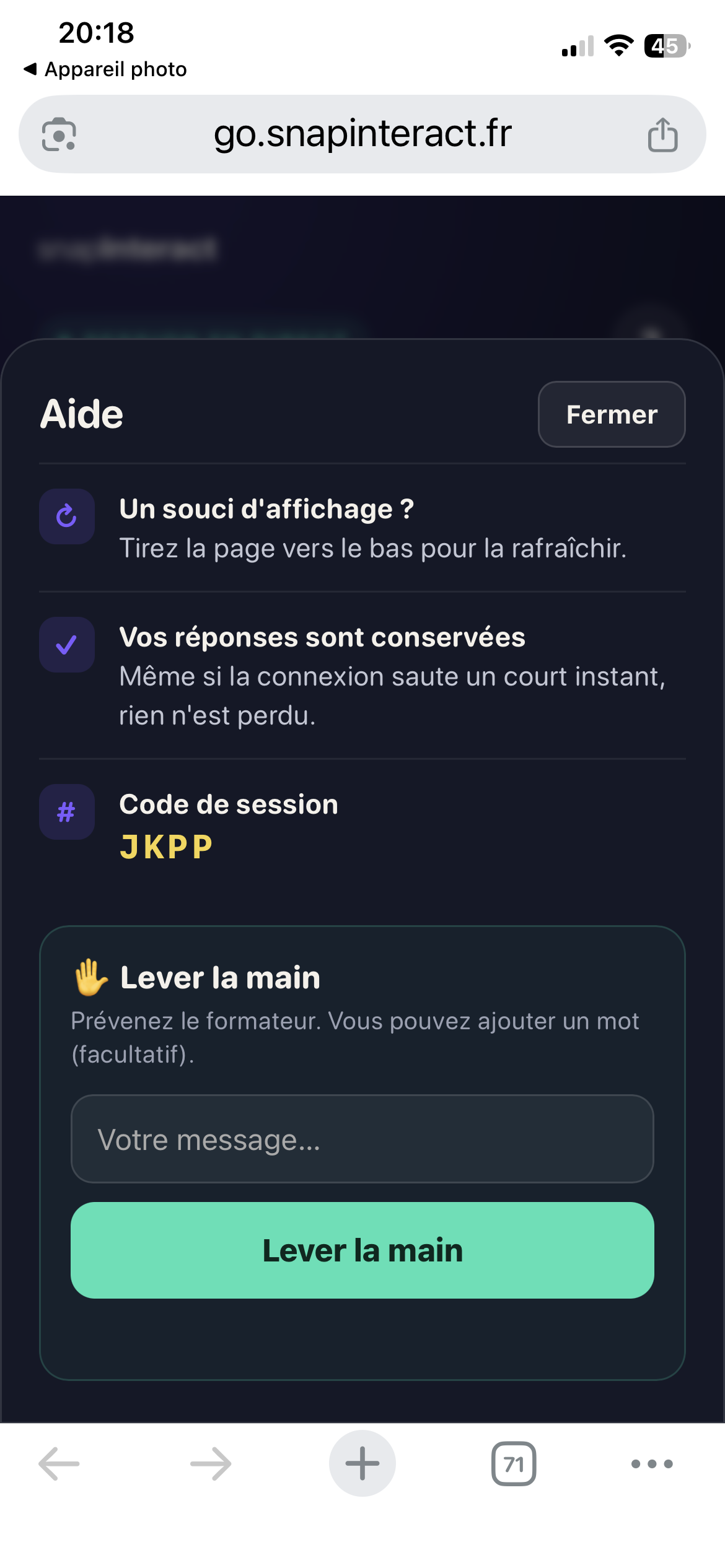
Sur son téléphone, le participant touche « ? », puis « Lever la main ». Il peut ajouter un message de 140 caractères maximum ou envoyer le signal seul. Dans la console, la demande apparaît avec le contexte utile : donnez la parole, mettez le message à la une ou gardez-le pour plus tard. L’identité affichée dépend des informations renseignées par le participant.
Signal discretMessage facultatifÀ traiter ou garder
1 · SUR LE TÉLÉPHONE Téléphone d’un participant avec le bouton point d’interrogation disponible pendant une séance
Le « ? » reste disponible pendant la séance.
2 · MESSAGE FACULTATIF
Rubrique Lever la main avec un champ de message facultatif et le bouton d’envoi
Un signal seul, ou une question courte.
Cockpit Tissyo Interact avec trois demandes à traiter, dont deux questions écrites
La demande apparaît sans quitter le conducteur.

PPTX, PDF ou tableau blanc.

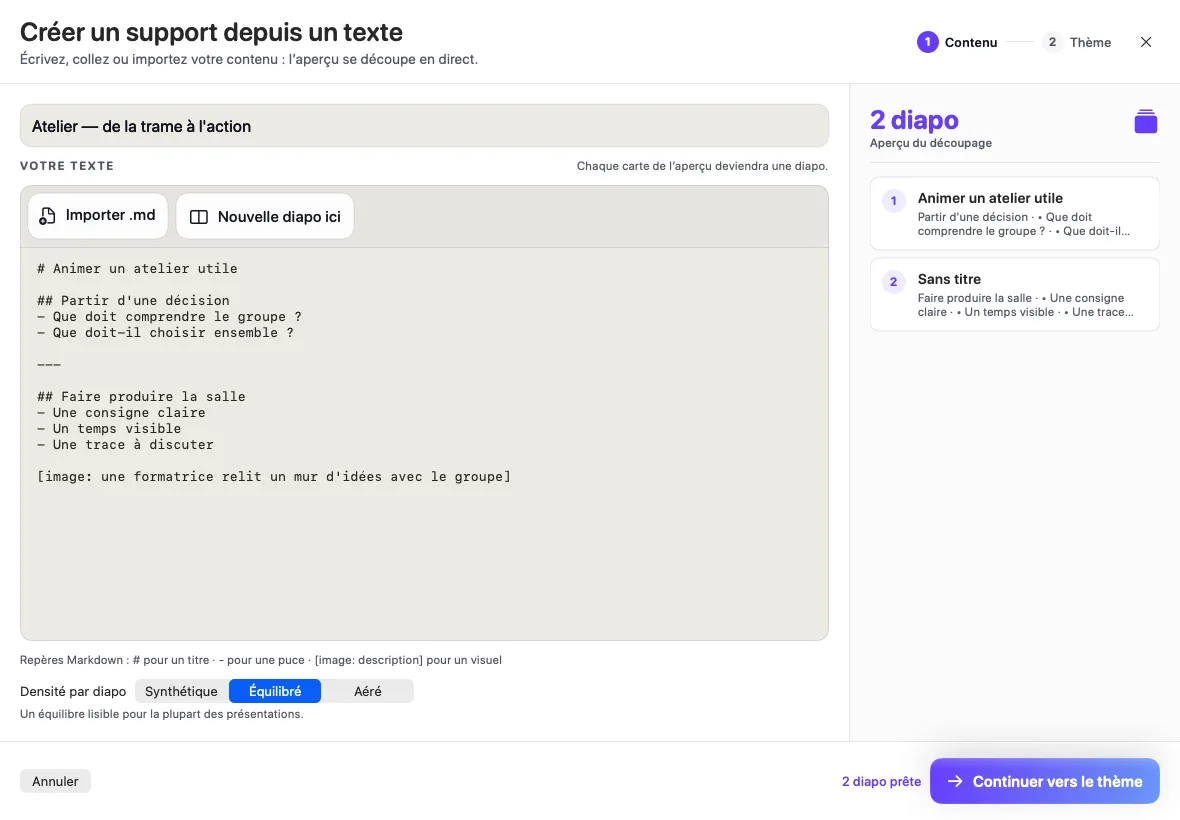
Partez d'une page blanche, importez un PDF page par page ou récupérez un fichier .pptx en conversion au mieux. Le texte, les images, les formes simples, les fonds et les positions sont repris quand le fichier le permet ; graphiques, SmartArt et animations ne sont pas reproduits. Les formats .ppt et .key ne sont pas pris en charge.

PPTXPDFTableau blanc
Tableau blanc de Tissyo Interact dans Préparer, avec les outils de dessin, les couleurs, un schéma et les réglages de la séquence
Stylo, formes, texte, images et calques : le tableau reste dans la séance.
UNE VRAIE SÉANCE, PAS UNE DÉMO

Prêt à tester Tissyo Interact en salle ?

Un Mac pour piloter. Un QR code pour participer. Aucun compte à créer.

COMMENCER GRATUITEMENT Disponible sur le Mac App Store.