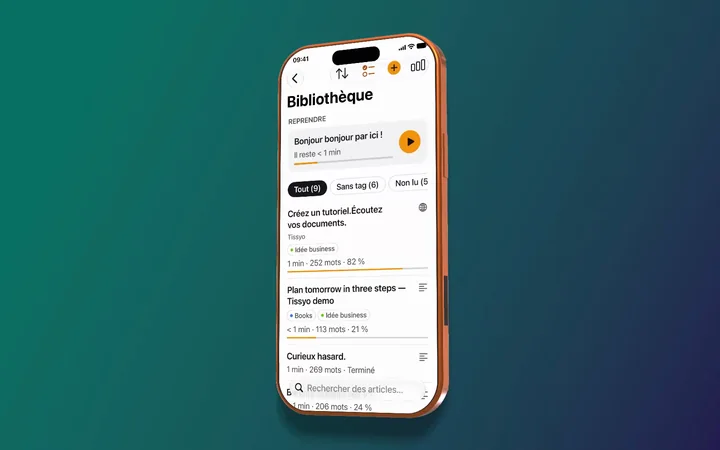
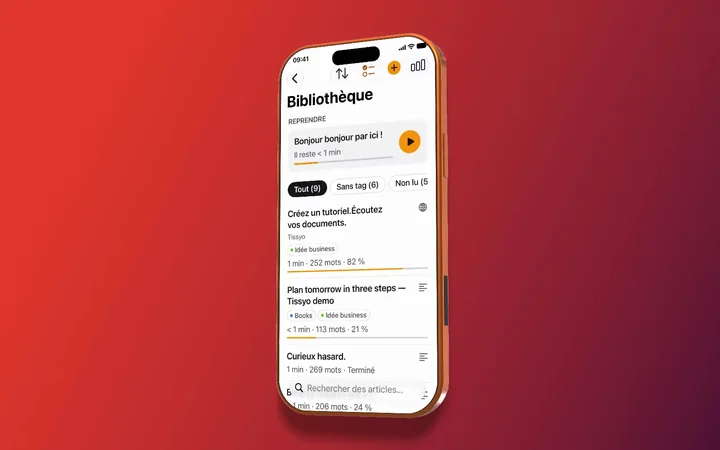
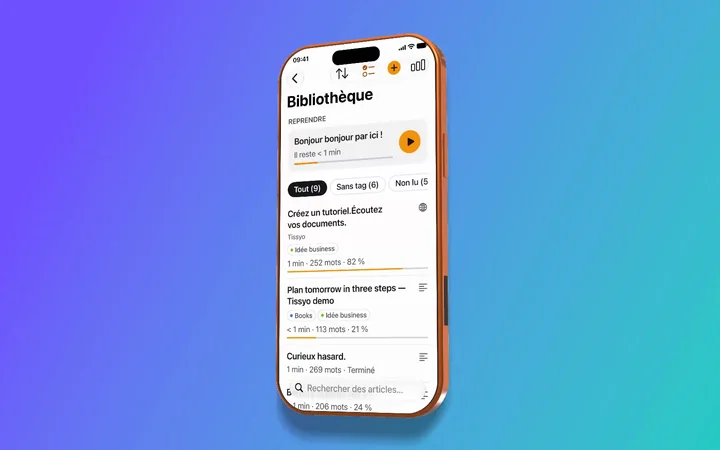
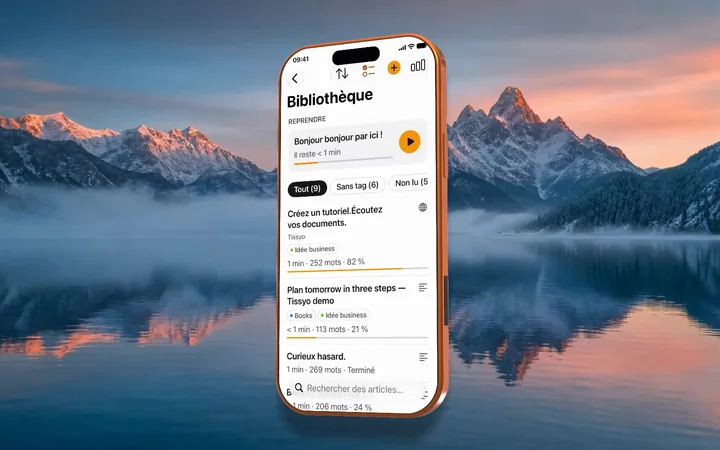
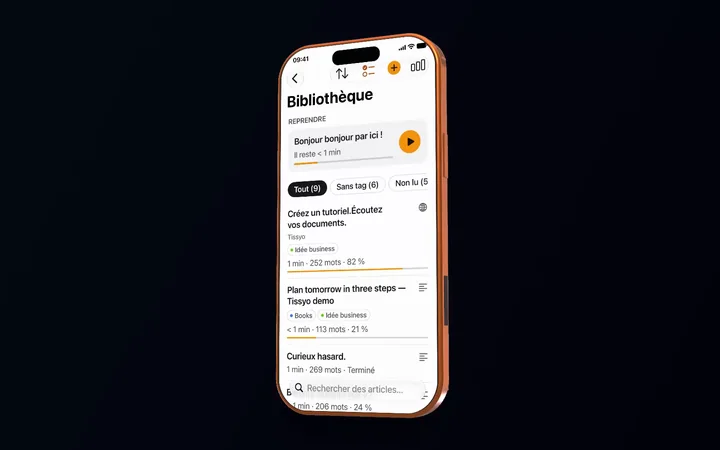
Pour quoi faireHabiller un enregistrement d’iPhone ou d’iPad branché au Mac.
Quels appareilsiPhone et iPad Apple, en plusieurs finitions : iPhone 17 Pro Max, iPhone Air, iPad Pro 13 pouces, iPad mini. La liste complète est dans Composition › Appareil › Modèle.
Quels réglagesQuatre poses, inclinaison libre, entrée et sortie animées, ombre, reflets et orientation.
Quelle plateformeMac uniquement. Sous Windows, vous capturez, annotez, titrez et montez la démo.
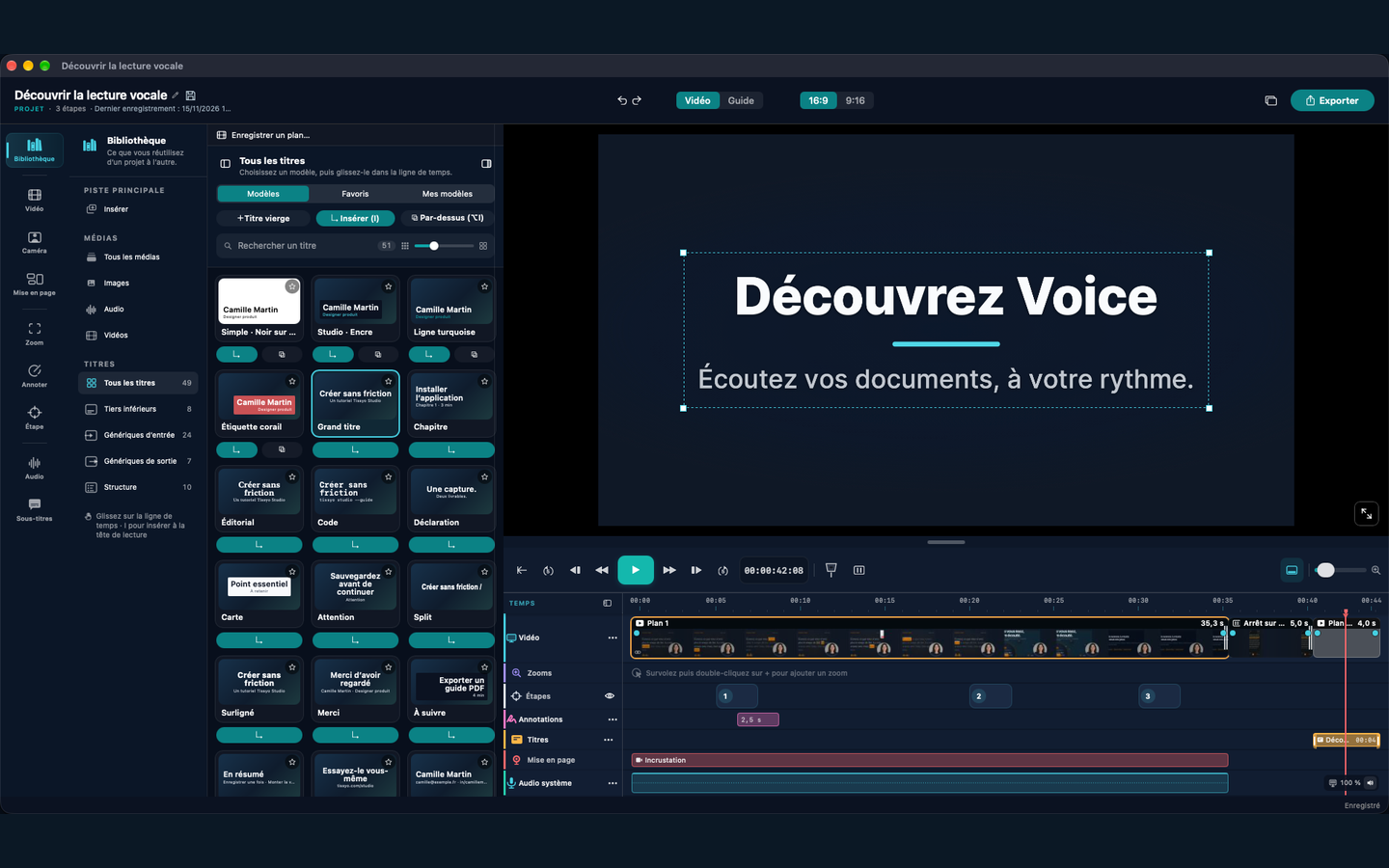
Chaque titre se personnalise : texte, couleurs (texte, accent, fond, voile), police, animation d’entrée et de sortie, placement. Enregistrez-le dans « Mes modèles » pour le réutiliser d’un projet à l’autre.
Animez avec les images clés
Posez une image clé là où l’angle, le cadrage ou le zoom changent : Studio interpole entre elles, et le zoom va jusqu’à ×10. Avec une maquette, l’inclinaison du zoom s’ajoute à la pose de l’appareil.
Comment faire une vidéo de démo d’une app iPhone ?
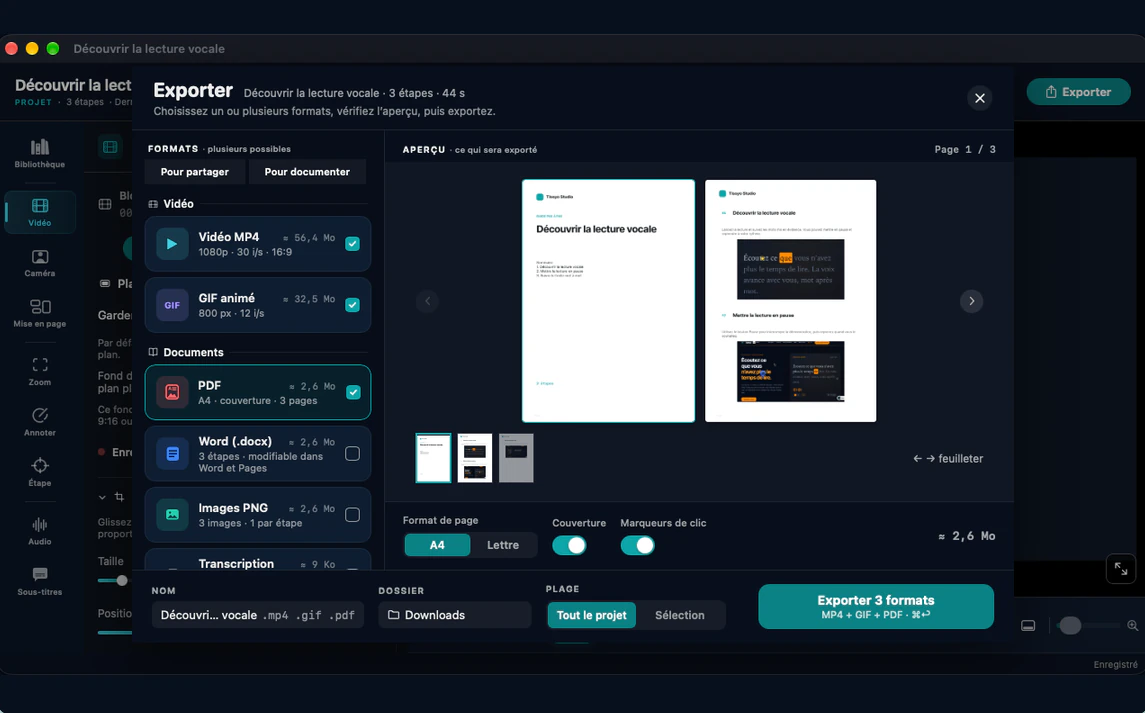
Sur Mac, branchez l’iPhone, enregistrez le parcours avec des données de démonstration, placez-le dans une maquette 3D, ajoutez un titre d’ouverture, un zoom et une flèche sur le geste clé, puis exportez en MP4 16:9 pour le site et en 9:16 pour une annonce.
Les maquettes 3D sont-elles disponibles sous Windows ?
Non. Les maquettes d’iPhone et d’iPad en 3D sont propres au Mac, car elles habillent des enregistrements d’iPhone ou d’iPad branchés. Sous Windows, vous pouvez capturer, annoter, titrer et monter votre démo.
Quels modèles d’appareils sont proposés ?
Des iPhone et des iPad Apple, avec plusieurs finitions par modèle : par exemple iPhone 17 Pro Max, iPhone Air, iPad Pro 13 pouces et iPad mini. La liste évolue avec les versions de Studio ; elle est visible dans Composition › Appareil › Modèle.
Peut-on animer le mouvement de caméra précisément ?
Oui, avec les images clés : posez-les sur l’inclinaison, le cadrage et le zoom, et Studio interpole entre elles. Le zoom va jusqu’à ×10.
Que montrer en premier dans une démo ?
Le résultat : ce que l’utilisateur obtient. Ouvrez sur l’écran final avec un titre d’une phrase, puis montrez le geste qui y mène, avec un zoom ou une flèche au bon moment.
Enregistrez la bonne prise, préparez vos plans et annotez les gestes avant de poursuivre votre montage.
Tissyo est le nom commercial de Vincent MARY, entrepreneur individuel (micro-entreprise) · SIRET 503 420 325 00030
Cookies et confidentialité
Nous respectons votre vie privée.
Nous utilisons des cookies nécessaires au fonctionnement du site. Avec votre accord, nous utilisons aussi des cookies de mesure d’audience et publicitaires. Vous pouvez accepter ou refuser ces cookies optionnels à tout moment.
Le chat transmet votre question, la page consultée et des données techniques nécessaires au Support Tissyo. Votre e-mail n’est demandé que pour vous prévenir d’une réponse.
 Studio
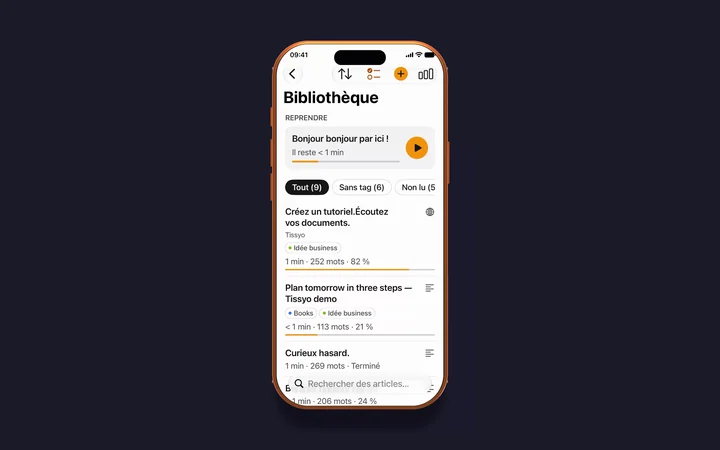
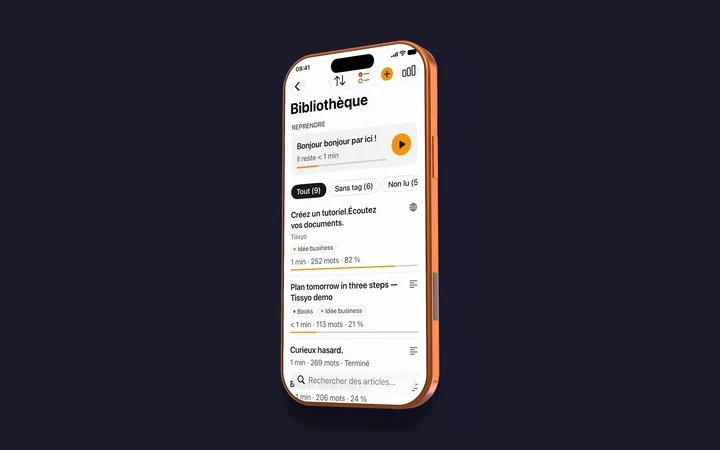
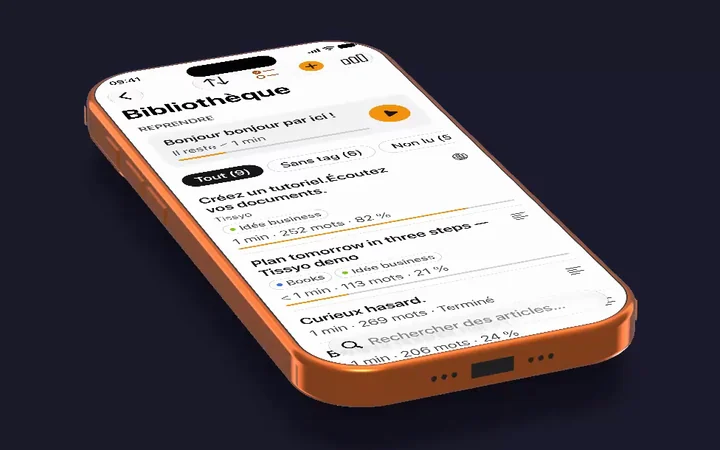
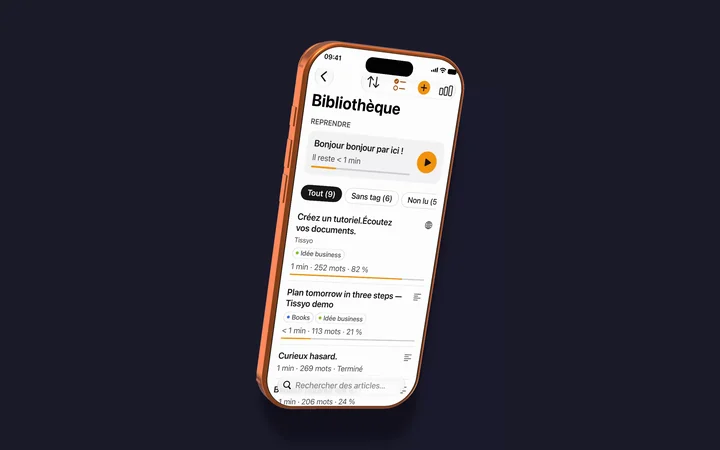
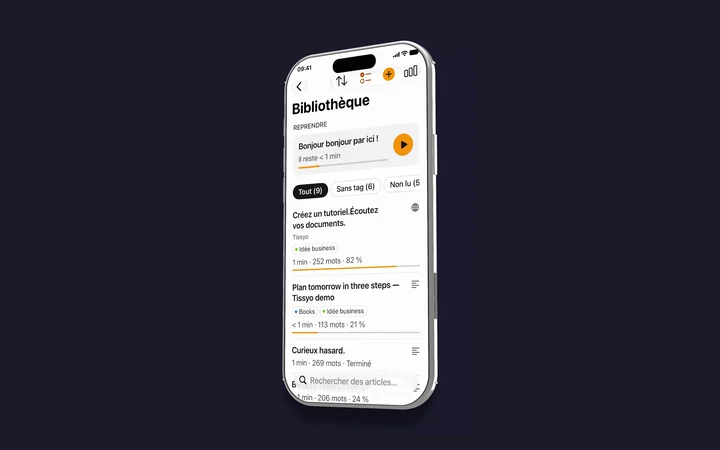
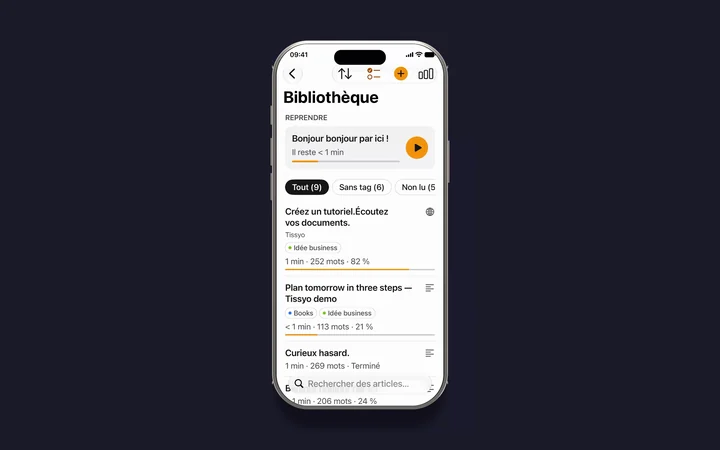

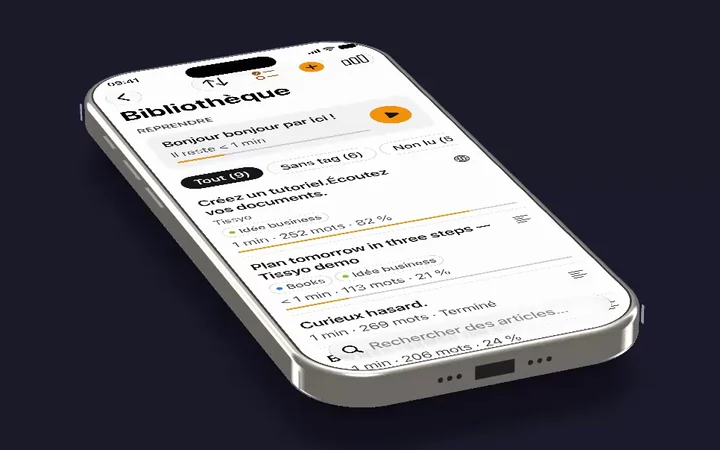
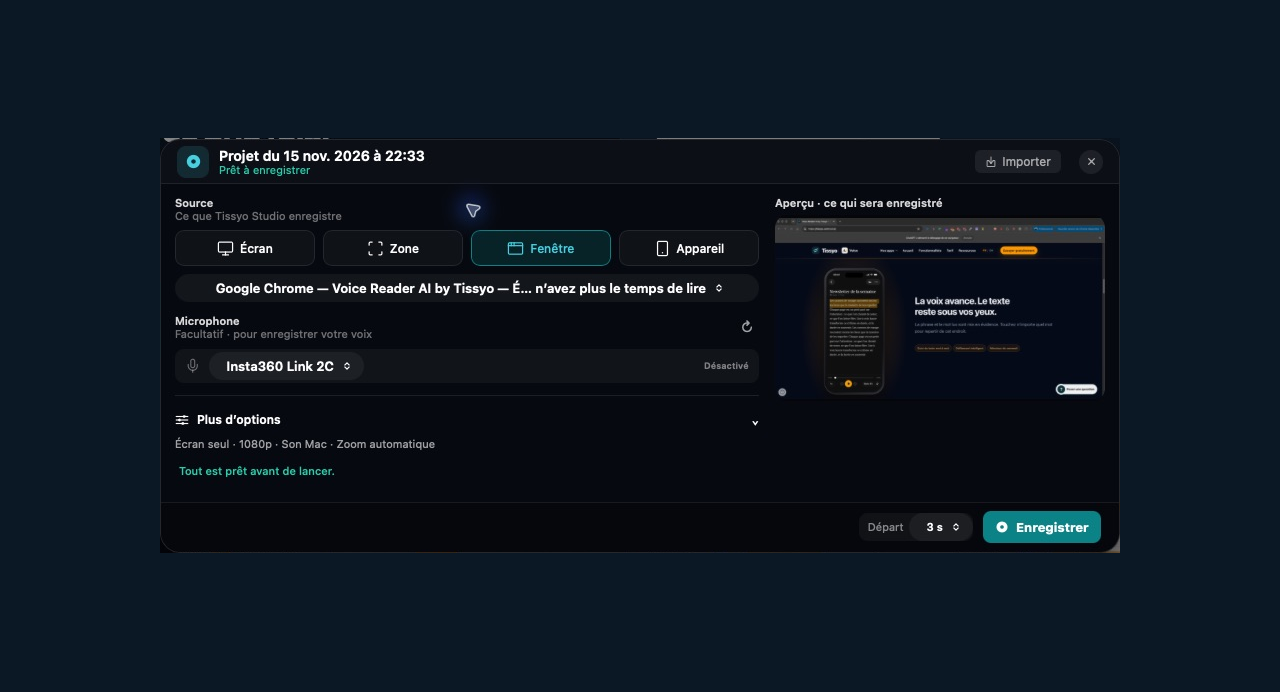
 Enregistrez le parcoursBranchez l’iPhone au Mac et jouez le parcours avec des données de démonstration (Mac).