 Studio
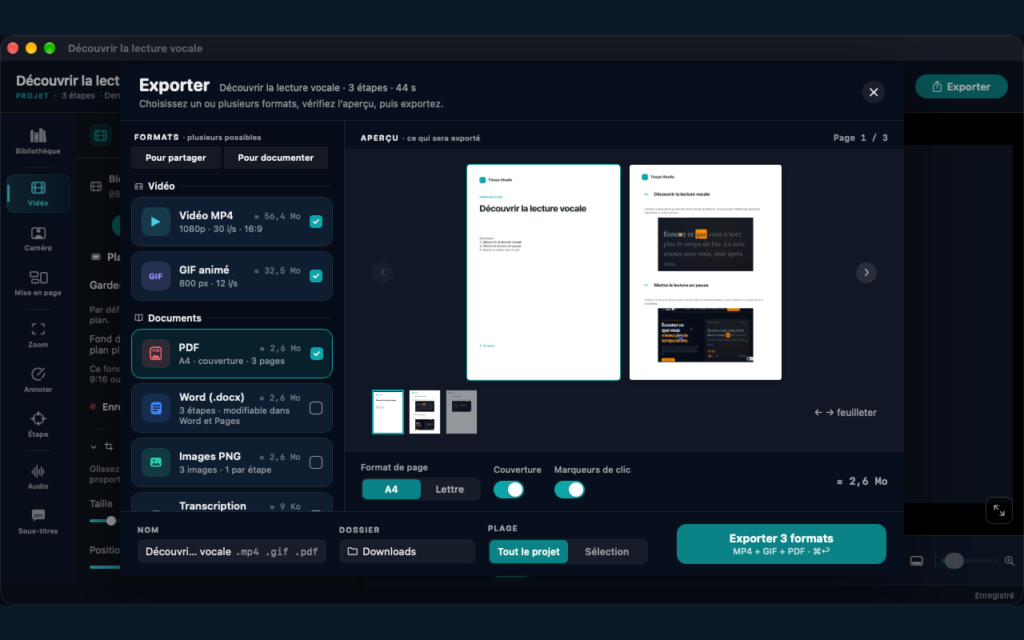
En bref : choisissez le MP4 pour montrer un enchaînement réel, le GIF animé pour un geste très court et le guide PDF pour une procédure à suivre à son rythme. Tissyo Studio les produit tous depuis le même enregistrement, et plusieurs formats peuvent sortir en un clic.
Le même tutoriel ne se consulte pas toujours de la même manière. Une vidéo montre le rythme réel d’une action, tandis qu’un guide permet d’aller directement à une étape précise.
MP4 et GIF pour montrer
Le MP4 convient aux formations, démonstrations produit et centres d’aide. Le GIF est utile pour une manipulation courte intégrée à un message ou à une page. La vidéo sort en Full HD, en 16:9 pour un écran ou en 9:16 pour un téléphone. Tous les exports sont inclus pendant l’essai comme avec l’abonnement.
Guide PDF ou Word selon le besoin
Le guide PDF s’imprime, se partage facilement et conserve une mise en page stable. Avant l’export, vous pouvez corriger les titres, les instructions, les notes et les images dans Studio. Suivez le pas à pas pour modifier une étape et vérifier le PDF exporté sur Mac. Pour laisser l’équipe modifier la fiche, choisissez Word (.docx) sous Exporter › Documents sur Mac. Ce fichier contient le texte des étapes et leurs captures.
Transcription : la voix de la vidéo en texte
Sur Mac, Exporter › Transcription récupère les paroles de la vidéo en fichier texte ou Word, avec des repères de temps facultatifs. Pour partager les actions illustrées, choisissez le guide Word dans Documents.
GIF pour montrer un geste court
Le GIF animé montre rapidement une action courte et répétable. Il s’intègre à une documentation technique, un dépôt ou une base de connaissances existante.
Choisir selon l’usage, pas seulement selon l’outil
Utilisez le MP4 pour montrer un enchaînement réel, le GIF animé pour un geste très court et le PDF pour un guide stable, partageable et imprimable. Pour un centre d’aide, combiner une courte vidéo et un guide consultable répond généralement à davantage de situations.
Prévoir la maintenance
Ajoutez la date et la version du logiciel présenté. Gardez les fichiers sources, les captures et les médias associés. Avant publication, ouvrez chaque export sur un autre appareil, vérifiez les liens, le poids des médias, l’ordre des étapes et la lisibilité des images.
Quel format pour quelle situation ?
- Centre d’aide : un MP4 court en tête d’article, accompagné du guide PDF.
- Accueil d’un nouveau collègue : la vidéo en 16:9 à regarder une fois, puis le guide PDF à garder sous la main.
- Réponse rapide dans une messagerie ou un e-mail : un GIF animé qui montre seulement le geste concerné.
- Réseau social ou lecture sur téléphone : la vidéo en 9:16, avec des sous-titres pour qui regarde sans le son.
- Procédure à adapter : le projet Studio, pour modifier le guide puis exporter une nouvelle version PDF.
Avant de partager, donnez à chaque fichier un nom clair qui reprend la tâche et la date : on voit d’un coup d’œil quelle version on a sous les yeux. Quand l’interface change, mettez le projet à jour une fois et réexportez chaque format publié.
Si vous poursuivez le montage après la capture, découvrez comment préparer vos plans et leurs annotations avant l’export.
FAQ
Faut-il enregistrer deux fois pour avoir une vidéo et un guide ?
Non. Dans Tissyo Studio, les clics enregistrés servent à préparer les étapes du guide et les zooms de la vidéo.
Quel format choisir pour un téléphone ?
Exportez la vidéo en 9:16. Pour un message rapide, un GIF court suffit souvent.
Peut-on encore exporter ses projets sans abonnement ?
Oui. Même sans abonnement, vous pouvez toujours ouvrir et exporter vos projets.
Guide essentiel : la méthode complète de création d’un tutoriel. Voir comment produire vidéo et guide depuis un seul enregistrement.