 Studio
Tissyo Studio · Aide · Connexions IA
Votre assistant IA, au service de votre montage.
Décrivez la modification que vous souhaitez apporter à votre tutoriel. La connexion MCP permet à un assistant compatible de travailler avec le projet ouvert dans Studio, selon les autorisations que vous lui donnez.
À quoi ça sert ?
Consulter un projet, préparer une coupe, ajuster un titre ou lancer un export : vous formulez votre demande, puis vous contrôlez le résultat dans Studio.
- Gardez le fil de votre idée. Demandez une modification sans quitter votre conversation.
- Voyez le résultat. Consultez un aperçu et revenez sur une modification si nécessaire.
- Choisissez ce que vous partagez. Exportez votre tutoriel en MP4, GIF ou PDF dans un dossier autorisé.
Connecter votre assistant
La connexion se règle dans Réglages → Connexions IA. Si cette rubrique n’apparaît pas dans votre version de Studio, cette fonction n’y est pas encore disponible.
- Ouvrez le projet sur lequel vous souhaitez travailler.
- Activez la connexion et choisissez les actions autorisées. Commencez par la lecture seule pour découvrir le fonctionnement.
- Créez la connexion, puis enregistrez la configuration proposée par Studio.
- Ajoutez cette configuration à votre assistant et gardez Studio ouvert.
La connexion concerne le projet choisi. Après avoir fermé le projet ou redémarré Studio, créez une nouvelle connexion.
Avec Claude Code
Utilisez le chemin de l’application et l’identifiant fournis par Studio pour ajouter la connexion à Claude Code.
Afficher la configuration Claude Code
claude mcp add --transport stdio tissyo-studio -- "/CHEMIN/DU/BINAIRE" mcp --connection "UUID_DE_LA_CONNEXION"
claude mcp get tissyo-studio
Remplacez les valeurs entre guillemets par celles de votre configuration. Demandez ensuite à Claude Code de consulter le projet ouvert pour vérifier la connexion.
Vous pouvez utiliser Claude Code avec votre abonnement Claude compatible, sans créer de clé API Anthropic. Connectez-vous à votre compte Claude et vérifiez le mode de connexion avec /status. Une variable ANTHROPIC_API_KEY déjà configurée peut faire passer l’usage sur la facturation API : consultez l’aide officielle sur la connexion par abonnement.
L’autorisation donnée dans Studio concerne votre projet ; ce n’est pas une clé API Anthropic. Les informations reçues par Claude peuvent être transmises à Anthropic.
Et l’application Claude Desktop ?
Claude Desktop propose des connexions MCP locales. Ce guide ne fournit pas encore de procédure Studio pour cette application. Retrouvez les possibilités générales dans l’aide officielle Claude Desktop. Les instructions Claude Code ci-dessus ne sont pas celles de Claude Desktop.
Connecter ChatGPT à votre projet
Commencez par une demande simple : « Résume le projet ouvert, sans le modifier. » Vous pouvez ensuite autoriser une modification ciblée et demander son annulation. Commencez sur un projet de démonstration : toutes les actions disponibles dans Studio ne sont pas nécessairement accessibles depuis votre assistant.
Utilisez une version de Studio disposant de la connexion ChatGPT. Si ces réglages sont absents, ce parcours n’est pas disponible dans votre version.
1. Préparer votre accès OpenAI
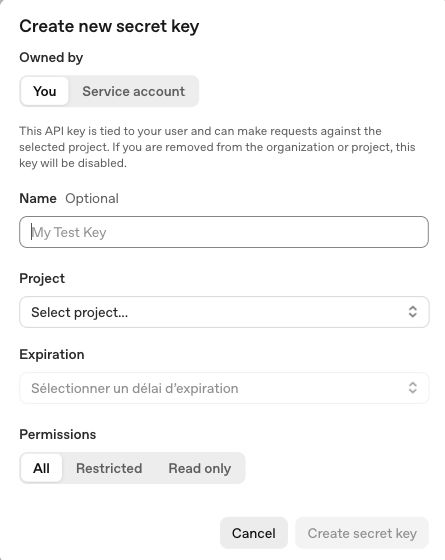
Dans les réglages Tunnels OpenAI, associez votre connexion à votre espace ChatGPT. La création exige les droits Read + Manage ; l’utilisation, Read + Use. Préparez une clé runtime restreinte. Les conditions et coûts éventuels dépendent de votre compte.
2. Autoriser le projet dans Studio

Ouvrez votre projet et les Connexions IA. Choisissez ChatGPT et autorisez uniquement la lecture pour commencer. Saisissez l’identifiant du tunnel et la clé runtime dans les champs locaux prévus, puis lancez la connexion. Studio prend en charge le programme de connexion : vous n’avez pas à le lancer dans un terminal.
La clé n’est pas enregistrée par Studio. Ne la copiez jamais dans une conversation, une capture ou un message au support.
3. Ajouter Studio à ChatGPT
Ouvrez les plugins ChatGPT, ajoutez un serveur MCP personnalisé et choisissez la connexion Tunnel correspondante. L’accès dépend aussi des autorisations de votre espace ChatGPT. Consultez le guide officiel OpenAI pour les réglages détaillés.
4. Faire votre première demande
Gardez Studio et le projet ouverts. Dans ChatGPT, sélectionnez la connexion Studio et demandez un résumé du projet, sans modification. Vérifiez que la réponse décrit bien le projet ouvert. Un statut de connexion dans Studio ne suffit pas : cette première réponse confirme que ChatGPT accède au bon projet.
5. Essayer une modification, puis revenir en arrière
Créez une nouvelle connexion autorisant la lecture et la modification du projet choisi. Demandez par exemple : « Déplace la frontière entre les deux premiers plans de trois images sans changer la durée totale. » Vérifiez le résultat, puis demandez : « Annule cette modification. » Contrôlez le retour au montage initial avant de poursuivre.
Ce parcours couvre un ajustement de raccord et son annulation. Il ne garantit pas que les exports, la capture ou toutes les autres actions fonctionnent depuis ChatGPT.
Images clés : la bêta 394 permet à un client MCP local de lire, créer, copier et modifier des images clés. Un essai avec ChatGPT a permis de créer, relire et annuler une image clé sur le projet exemple. Après une mise à jour des outils dans les paramètres du connecteur, ouvrez une nouvelle conversation pour utiliser leur version actualisée. Utilisez un projet exemple et vérifiez toujours le résultat dans Studio.
Ajouter un média : dans la bêta 396, vous pouvez demander à ChatGPT d’importer une image. Choisissez vous-même le fichier dans la fenêtre macOS : lors de notre essai, l’image a été ajoutée à la bibliothèque et en superposition sur la timeline. Vérifiez sa position et sa durée dans Studio. Vous pouvez demander à l’assistant d’annuler l’ajout sur la timeline ; cette annulation ne signifie pas nécessairement que le média a été retiré de la bibliothèque.
ChatGPT reste en lecture seule après un changement de droits
Après avoir autorisé la nouvelle connexion dans Studio, ouvrez Paramètres ChatGPT → Plugins → Tissyo Studio → Actualiser les outils. Si vous avez donné un autre nom au plugin, sélectionnez ce nom. Demandez ensuite à ChatGPT de consulter à nouveau le projet avant de modifier le montage. Actualiser les outils ne donne aucun droit supplémentaire : les permissions restent définies dans Studio.
La connexion n’apparaît pas dans ChatGPT
Vérifiez l’association au bon espace ChatGPT et vos droits d’utilisation dans les réglages OpenAI. Le compte Platform et l’espace ChatGPT doivent correspondre au parcours choisi.
Arrêter la connexion
Révoquez l’accès dans Studio : le programme de connexion s’arrête. Vous pouvez également retirer le plugin de ChatGPT et révoquer la clé dans OpenAI. Après fermeture du projet ou redémarrage de Studio, créez une nouvelle autorisation.
Studio n’héberge pas votre projet sur un serveur Tissyo pour cette connexion. Les informations demandées par ChatGPT peuvent toutefois être transmises à OpenAI.
Des demandes concrètes pour commencer
- « Résume le contenu du projet ouvert. »
- « Coupe le plan principal à une seconde et montre-moi le résultat. »
- « Exporte le projet en PDF dans le dossier autorisé. »
Pour le montage assisté, demandez d’abord les passages à raccourcir. Écoutez les propositions avant de choisir les coupes : une pause ou une répétition peut avoir son importance.
Après une modification, regardez l’aperçu. Pour un export, attendez la confirmation de fin et ouvrez le fichier obtenu.
Vous gardez la main
La connexion est désactivée par défaut. Vous choisissez séparément les droits de lecture, de modification, d’export et d’enregistrement. La capture de l’écran, de la caméra ou du micro demande également votre confirmation et les autorisations de macOS.
Vous pouvez révoquer une connexion dans Connexions IA. Pour accorder des droits supplémentaires, créez une nouvelle connexion avec les autorisations souhaitées.
Vos données et votre assistant
Studio réalise les opérations de montage sur votre Mac. Votre assistant peut transmettre les textes et les images qu’il reçoit à son fournisseur d’IA. Vérifiez ses réglages de confidentialité avant de lui confier un projet contenant des informations personnelles ou confidentielles.
Révoquer la connexion empêche les accès suivants. Cela ne supprime pas les informations déjà transmises au fournisseur de votre assistant.
Besoin d’un coup de main ?
Mon assistant ne voit pas le projet
Gardez Studio ouvert sur le bon projet. Si vous avez fermé le projet ou relancé Studio, créez une nouvelle connexion et mettez à jour sa configuration dans l’assistant.
Une modification est refusée
Vérifiez les permissions de la connexion. Si vous avez modifié le montage entre-temps, demandez à l’assistant de consulter à nouveau le projet avant de poursuivre.
L’export ne se termine pas
Vérifiez le dossier de destination et utilisez un nouveau nom si le fichier existe déjà. Après une interruption, contrôlez l’état de l’export avant de le relancer.