 Studio
Exporter un projet Studio vers Final Cut Pro ou DaVinci Resolve
Préparez votre capture dans Studio, puis poursuivez le montage dans votre logiciel habituel. Ces exports de projet sont expérimentaux. Final Cut Pro est disponible sur Mac. DaVinci Resolve est disponible sur Mac et Windows, avec la version 21 ou plus récente pour importer les titres.
1. Préparez l’export dans Studio
Dans Studio, ouvrez Réglages › Montage et installez les modèles Tissyo. Vous pouvez aussi les installer depuis l’invite proposée à l’export. Pour DaVinci Resolve, ouvrez d’abord Resolve une première fois.
Ouvrez ensuite l’export de Studio et choisissez votre logiciel de montage. Activez la copie des médias si vous voulez conserver leur définition d’origine.
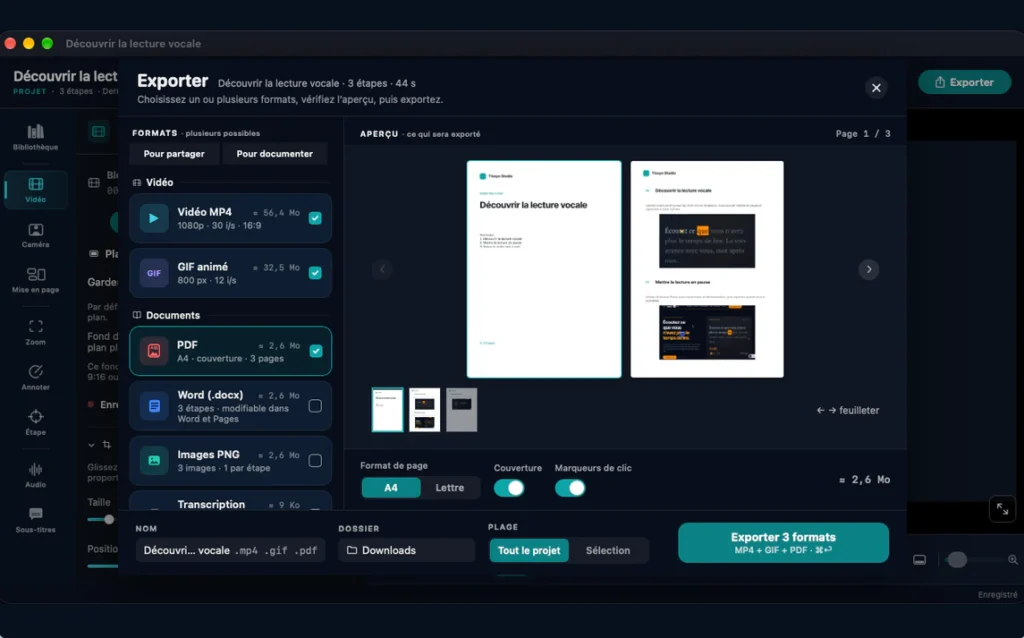
2. Ouvrez le projet dans votre logiciel de montage
Final Cut Pro. Importez le fichier de projet généré par Studio dans votre bibliothèque Final Cut Pro. Ouvrez ensuite le projet importé et vérifiez les titres et annotations dans la timeline.
DaVinci Resolve. Ouvrez Espace de travail › Scripts › Tissyo Studio Import, puis sélectionnez Projet.tissyo-resolve.json dans le dossier exporté.
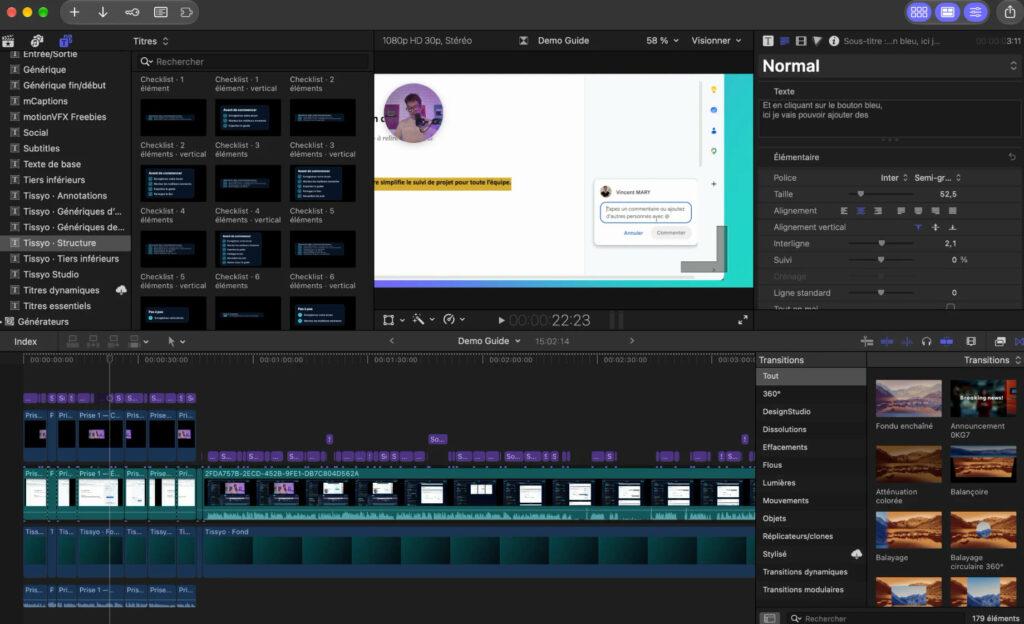
3. Vérifiez le résultat avant de monter
Contrôlez les titres, la bulle caméra et les annotations, surtout si vous travaillez en vertical dans Resolve. Le fond, les coins arrondis et le curseur ne sont pas transférés. Le projecteur, la loupe et le flou sont signalés par un repère.
Si vous voulez simplement poursuivre avec une vidéo déjà rendue, choisissez l’export MP4 dans Studio.