 Studio
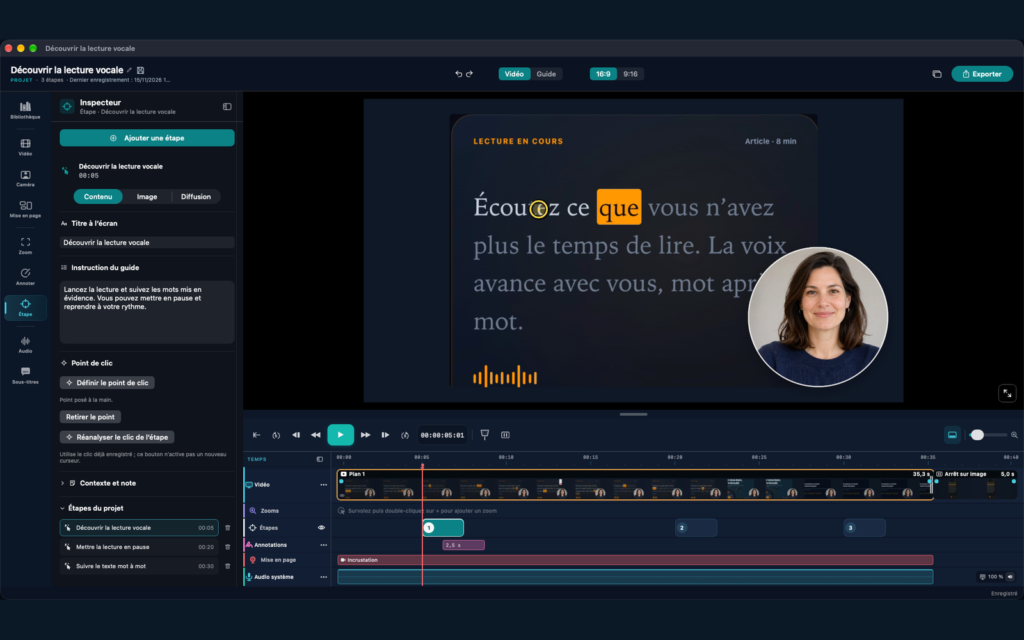
En bref : avec Tissyo Studio, un seul enregistrement de l’écran donne à la fois la vidéo et le guide pas à pas. Les clics enregistrés servent à préparer les étapes du guide et les zooms de la vidéo.
Une démonstration logicielle contient déjà la matière nécessaire à une vidéo et à un guide. Le problème vient généralement du processus : enregistrer la vidéo, puis recommencer pour reconstruire chaque étape à l’écrit.
Marquez les moments pendant la démonstration
Dans Tissyo Studio, les moments importants servent à la fois de repères de montage et d’étapes pour le guide. Chaque moment peut recevoir un titre, une instruction, une note et une image ajustée.
Ce que capte un seul enregistrement
L’enregistrement porte sur l’écran entier, une fenêtre ou une zone choisie. La voix au micro, l’audio du Mac et la webcam peuvent être captés en même temps. Chaque source reste séparée : après coup, vous baissez le son du Mac, retirez la webcam d’un passage ou retouchez le commentaire, sans toucher au reste.
À partir des clics enregistrés, Studio prépare les zooms de la vidéo. Au montage, chaque zoom reste ajustable sur la timeline, et vous ajoutez si besoin des annotations, des titres parmi 49 modèles, un arrière-plan ou des sous-titres générés puis personnalisés.
Corrigez une seule fois
Le projet garde la vidéo et le guide reliés. Vous pouvez revoir les recadrages, les explications et l’ordre des étapes sans relancer toute la production.
Vous souhaitez voir la correction et le résultat dans le fichier final ? Suivez le tutoriel illustré pour modifier une étape et exporter son guide PDF sur Mac.
Pour aller plus loin : Rédiger un guide pas à pas : des instructions qui disent vraiment quoi faire.
Choisissez ensuite le bon livrable
La vidéo convient à la démonstration et à l’onboarding. Le guide PDF offre une procédure consultable à son rythme. Le même projet reste modifiable lorsque votre procédure évolue.
Sur Mac, choisissez Word (.docx) dans Exporter › Documents pour transmettre les étapes et leurs captures dans un fichier modifiable. Utilisez Transcription pour partager les paroles, en texte ou en Word, avec des repères de temps facultatifs.
Quel format pour quel usage ?
- Vidéo MP4 Full HD en 16:9 : page d’aide, formation en ligne, présentation à l’écran ;
- vidéo en 9:16 : format vertical, pour un téléphone ou un réseau social ;
- GIF animé : un geste court à glisser dans un e-mail, un ticket ou une documentation ;
- guide PDF : une procédure à imprimer, à archiver ou à compléter, en liste ou en pages A4 ;
Plusieurs formats peuvent sortir en un clic depuis le même projet : la vidéo pour montrer, le guide pour retrouver une étape précise.
Préparer une démonstration réutilisable
Définissez le résultat attendu, les prérequis et les étapes avant d’enregistrer. Fermez les notifications, utilisez des données de démonstration et stabilisez la taille de la fenêtre. Marquez une courte pause entre deux actions : elle rend la vidéo plus facile à monter et produit des captures plus lisibles pour le guide.
Trois erreurs qui obligent à recommencer
- Enchaîner les clics sans pause : les étapes se suivent trop vite et les captures du guide montrent un état intermédiaire.
- Improviser le parcours : un détour dans un menu devient une étape inutile, à supprimer ensuite du guide.
- Laisser des données réelles à l’écran : un nom de client ou une adresse visible oblige à refaire la capture.
Contrôler vidéo et guide avant publication
Relisez les noms de menus, les raccourcis et les sous-titres. Vérifiez que chaque capture montre l’état obtenu après l’action et ajoutez une limite ou un prérequis lorsqu’il évite une erreur. La vidéo montre le geste ; le guide permet de retrouver une étape sans parcourir toute la séquence.
Votre premier essai : une tâche, deux façons de la suivre
Choisissez une manipulation que vous expliquez souvent : créer un dossier partagé, ajouter une ligne dans un tableau ou modifier une préférence. Préparez des données d’exemple, sans coordonnées réelles.
- Écrivez le résultat attendu. « À la fin, vous saurez partager ce dossier avec un collègue. » Limitez la démonstration à cette tâche.
- Enregistrez le chemin utile. Montrez le point de départ, les gestes nécessaires et le résultat. Relisez ensuite les étapes du guide : un clic ne suffit pas toujours à expliquer pourquoi on agit.
- Livrez une vidéo MP4 et un guide PDF. Regardez la vidéo sans votre commentaire oral, puis suivez le PDF sans regarder la vidéo. Complétez les indications qui manquent à l’un ou à l’autre.
Le test décisif : confiez les deux fichiers à une personne qui ne connaît pas la procédure. Demandez-lui où elle hésite, puis corrigez ce passage dans le projet.
Pour préparer les textes à saisir pendant la démonstration, découvrez Tissyo Copy. Vous pourrez vous concentrer sur l’explication au moment d’enregistrer.
Questions fréquentes
Faut-il refaire la vidéo quand la procédure change ?
Pas toujours. Si seules les explications changent, titres, instructions, notes et images du guide se modifient directement dans le projet. Si l’interface elle-même a changé, un nouvel enregistrement de la démonstration s’impose.
Le guide reste-t-il modifiable avant l’export ?
Oui. Les titres, instructions, notes et images se modifient dans Studio avant l’export du guide PDF, en liste ou en pages A4.
Que comprend l’essai gratuit de Tissyo Studio ?
Toutes les fonctions sont incluses pendant l’essai. Sur Mac, les comptes Apple éligibles bénéficient de 14 jours d’essai gratuit après confirmation de l’abonnement dans l’App Store. Aucun prélèvement pendant l’essai, puis 7,99 €/mois ou 49,99 €/an en France, avec renouvellement automatique sauf résiliation. Même sans abonnement actif, vos projets restent ouvrables et exportables.
Guide essentiel : créer un tutoriel vidéo et son guide pas à pas. Découvrez aussi comment choisir le bon format d’export.
Pour réutiliser la même démonstration dans un cours, découvrez comment partager la vidéo et le guide avec vos apprenants. Pour un usage interne, Studio aide aussi à transmettre une procédure à toute l’équipe.