Tissyo Studio pour Mac

Enregistrez une fois. Expliquez sans vous répéter.

Transformez une capture d’écran en vidéo et en guide pas à pas.

Puce Apple et macOS 15 ou plus récent.

Aussi disponible sur PC Windows →

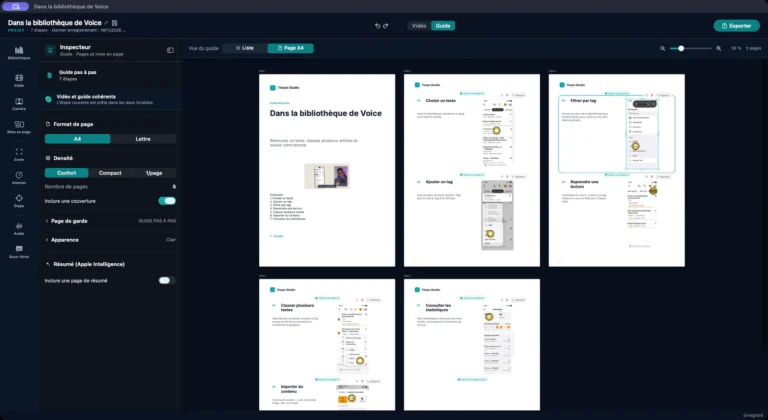
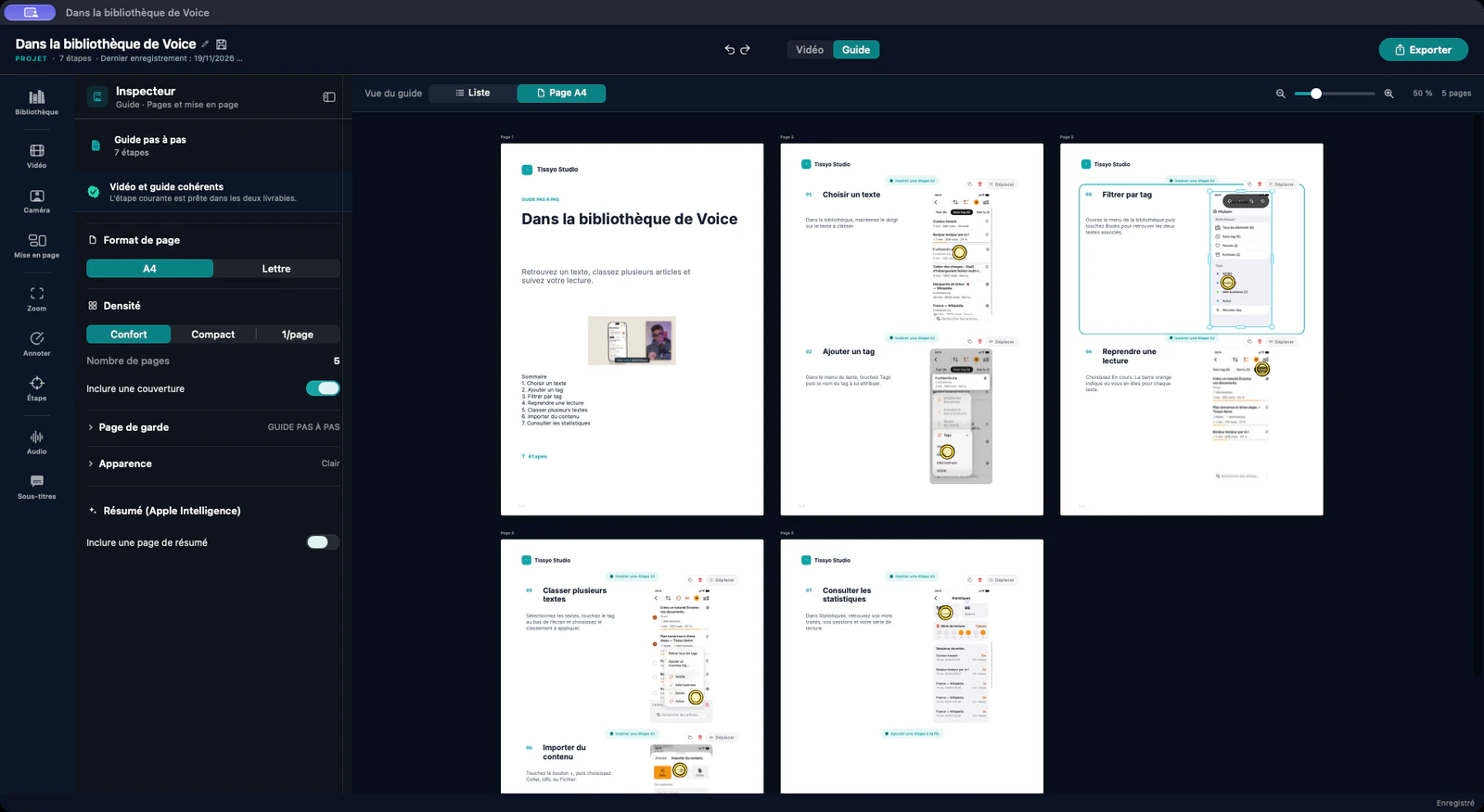
L’inspecteur du guide et les pages A4 du guide pas à pas dans Studio.

Fini les « tu peux me remontrer ? »

Vos tutos et votre documentation avancent ensemble. Chacun choisit son format.

#équipe-compta14 membres
  1. Léa9:10

    Coucou ! Tu peux me remontrer où on exporte ? 🙏

  2. Karim9:10

    Pareil. Je l’avais noté quelque part… 🫠

  3. Marc9:11

    Pas de pression ! On est juste 14 à attendre 😊

  4. Marc9:12

    Ou alors je peux imprimer ta vidéo ? 🖨️

  5. Vous9:12

    Tout est là 👇

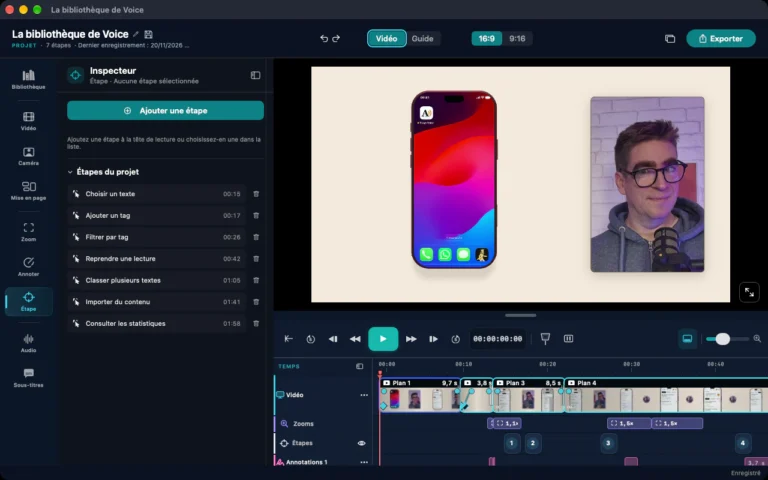
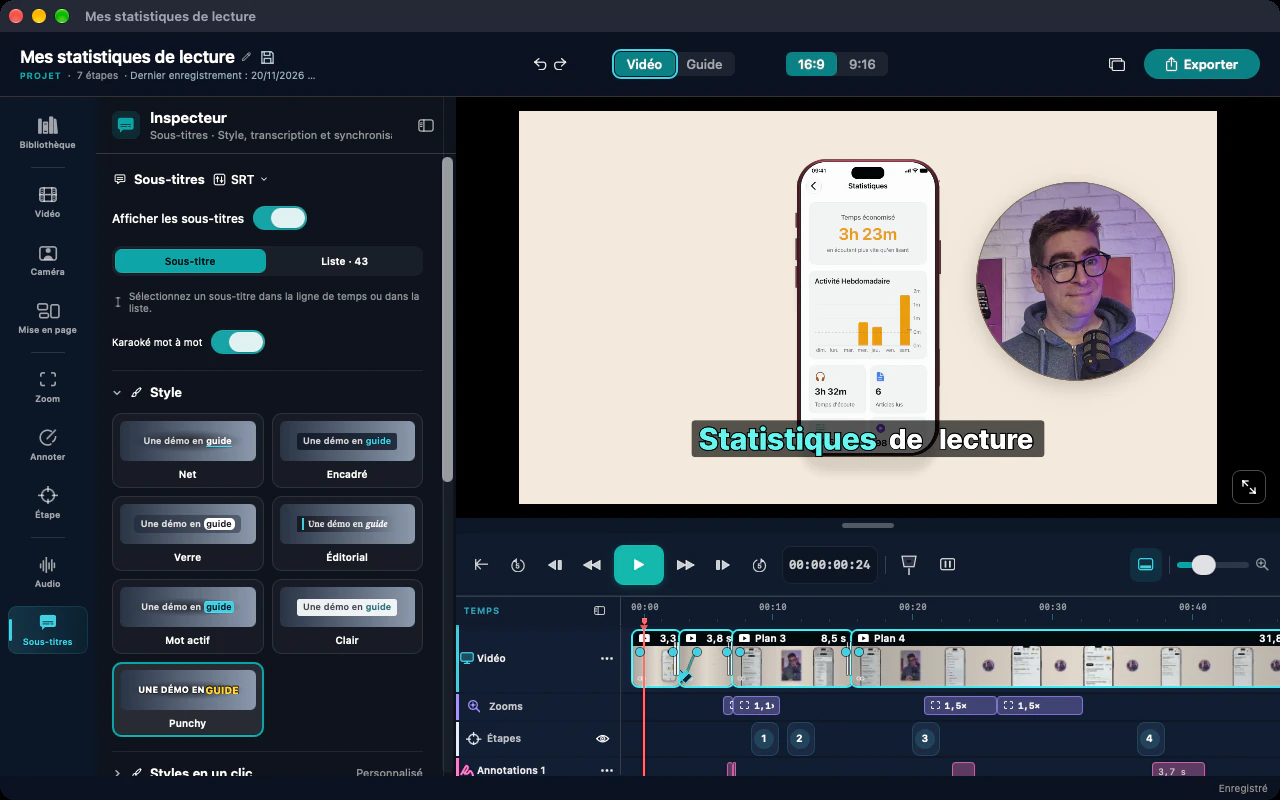
    L’éditeur de Studio : les sept étapes du projet, la vidéo et la webcam réunies dans la même fenêtre.
    Exporter un rapport · 1 min 40
    L’inspecteur du guide et les pages A4 du guide pas à pas dans Studio.
    Guide PDF · 6 étapes

    👏 4❤️ 3

  6. Inès9:13

    Tu es un génie 🙌

  7. Marc9:14

    Je l’ai imprimé. Six étapes, et j’y suis arrivé tout seul 🏆

    😂 5

Présentation et guide pas à pas

Rendez chaque étape lisible en deux clics.

Une flèche posée sur la capture dans l’éditeur de Studio, avec ses poignées et ses réglages.

Flèche, cadre, projecteur, loupe, flou.

Posez l’annotation sur la capture, là où il faut regarder.

L’inspecteur du guide et les pages A4 du guide pas à pas dans Studio.

Chaque étape se retouche comme un texte.

Titres, instructions, notes, images : tout se modifie dans l’éditeur de guide, avant l’export.

Guide PDF

Gardez une trace écrite de vos vidéos.

Transformez l’enregistrement en guide pas à pas. Chaque étape, image et instruction reste modifiable avant l’export PDF.

ÉTAPESIMAGESPDF
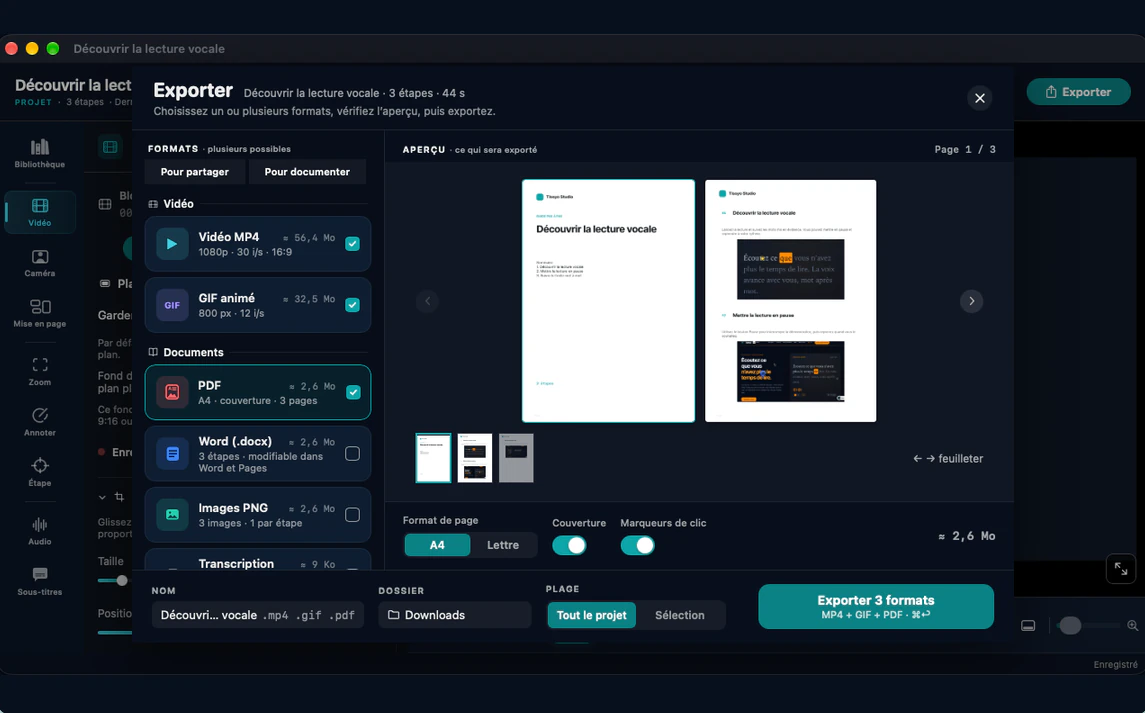
La fenêtre d’export de Studio : vidéo MP4, GIF animé et guide PDF, avec l’aperçu des pages.

Formats et composition

Un enregistrement. Tous vos formats.

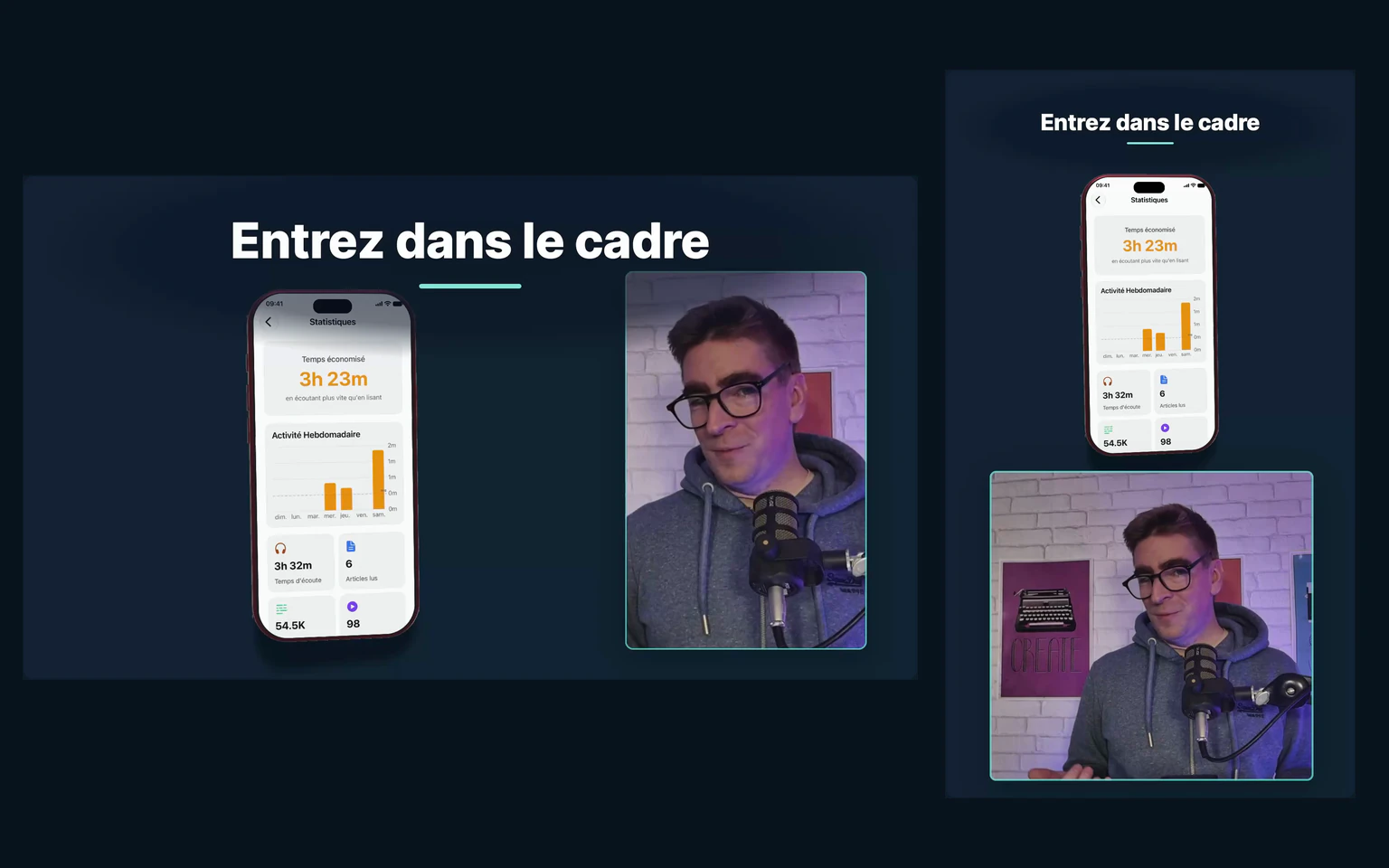
Un même enregistrement peut devenir horizontal ou vertical, sans recommencer. Pour chaque format, ajustez la composition, déplacez la webcam et choisissez son cadrage. Votre capture d’origine reste intacte.

  • Un format horizontal ou vertical à partir du même projet
  • Une composition et une place de webcam propres à chaque format
  • Recadrages, zooms et réglages modifiables après l’enregistrement

Dans Studio 2.0.10 sur Mac, cochez « Aperçu App Store » dans les réglages avancés du MP4. Choisissez un extrait de 15 à 30 secondes pour la fiche iPhone, iPad ou Mac de votre app.

  • MP4
  • GIF
  • PDF
  • Word
  • PNG
  • SRT
  • Transcription (Mac)
  • Résumé (Mac M1 ou plus récent, avec Apple Intelligence)

Sous-titres

Des sous-titres automatiques, et avec du style.

Ils s’écrivent à partir de votre voix. Corrigez un mot, choisissez parmi 7 styles : ils sont prêts.

  • 7 styles, dont le karaoké mot à mot
  • Position, taille, couleurs et fond réglables
  • Export en fichier SRT
Les réglages des sous-titres dans l’inspecteur de Studio, avec le karaoké mot à mot et le mot actif en couleur.

Titres animés

Des titres animés pour guider le regard.

Choisissez un bandeau, un générique d’entrée ou de sortie et adaptez-le à votre vidéo.

  • Modèles de tiers inférieurs, génériques d’entrée et génériques de sortie
  • Texte, police et couleurs modifiables
  • Les titres s’exportent directement vers Final Cut Pro et DaVinci Resolve, où ils restent modifiables (expérimental)

Avec les huit nouveaux styles animés de Studio 2.0.10 sur Mac, surlignez un mot, ouvrez un chapitre ou indiquez l’étape en cours. Vous pouvez essayer un autre style en gardant votre texte.

La bibliothèque de titres animés de Studio et un titre appliqué dans l’aperçu.

Nouveau · Maquettes 3D

Sublimez la présentation de vos apps.

Présentez votre app dans des maquettes iPhone et iPad en 3D, aux couleurs officielles d’Apple. Couleur, angle et inclinaison se règlent dans un seul panneau. Pour changer d’angle en cours de vidéo, posez un repère sur la timeline.

Expérimental

Capturez avec Studio, finalisez dans Final Cut Pro ou DaVinci Resolve.

Capturez et annotez dans Studio, puis poursuivez le montage dans Final Cut Pro ou DaVinci Resolve.

  • Final Cut Pro : titres modifiables, annotations, bulle caméra, fond et zooms.
  • DaVinci Resolve : titres et annotations.
  • Sous-titres : export en fichier SRT.

Installez les modèles dans Réglages › Montage. Ces exports sont expérimentaux et certains éléments peuvent nécessiter des ajustements dans votre logiciel de montage.

Final Cut Pro : un montage Studio avec les titres, annotations et fond Tissyo modifiables dans la timeline.

Exemples

Des vidéos faites avec Studio, en quelques clics.

Comment ça marche ?

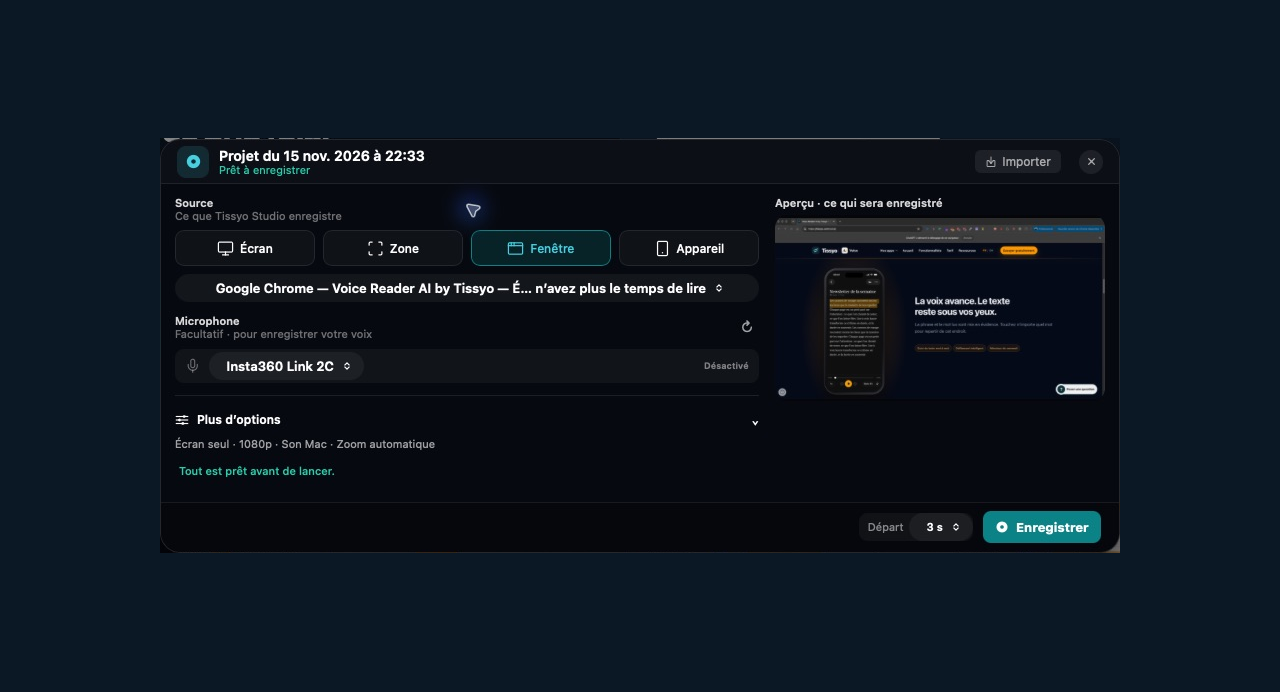
Préparation d’un enregistrement dans Tissyo Studio.

Que souhaitez-vous créer ?

Enregistrez une manipulation et donnez aux apprenants la vidéo et le guide pas à pas pour la refaire après la séance.

Transformez les gestes que votre équipe répète en procédures de travail claires, avec une vidéo de référence et un guide à relire.

Montez une démo en horizontal pour YouTube et adaptez le cadrage en vertical pour les formats courts.

Enregistrez la bonne prise, préparez vos plans et annotez les gestes avant de poursuivre votre montage.

Montrez votre produit en action avec une capture, des titres et des annotations. Sur Mac, mettez-le en scène dans une maquette iPhone ou iPad en 3D. Préparez aussi la vidéo de votre fiche App Store.

Essayer 14 jours gratuitement

Abonnement mensuel ou annuel après l’essai.

Mensuel

7,99 € /mois

7,99 € facturés chaque mois.
Toutes les fonctionnalités de Studio.
Annuel

Économisez 48 %
49,99 € /an

Soit environ 4,17 €/mois.
49,99 € facturés en une fois, chaque année.

45,89 € économisés sur 12 mois.

Fonctionnalités incluses

* Nécessite Apple Intelligence sur un Mac compatible.

Tarifs pour la France. Le prix local et l’éligibilité à l’essai sont confirmés dans la boutique.

Essayer 14 jours gratuitement

Avant de vous lancer

Que deviennent mes projets ?

Vous pouvez toujours ouvrir et exporter vos projets après résiliation.

Que se passe-t-il après l’essai ?

L’abonnement choisi démarre à la fin de l’essai, sauf si vous le résiliez dans la boutique.

Quels formats puis-je exporter ?

MP4, GIF animé et guide PDF.

Puis-je terminer le montage dans un autre logiciel ?

Studio propose des exports expérimentaux vers Final Cut Pro et DaVinci Resolve.

Créez votre prochain tuto. Vidéo et guide compris.

Vous enregistrez la manipulation une fois. Vous repartez avec la vidéo, zoomée sur vos clics, et le guide pas à pas à envoyer.

Pas à pas : la méthode complète pour un tuto vidéo et son guide →

À lire aussi : Enregistrer l’écran du Mac (avec le son) : 3 méthodes simples

Puce Apple et macOS 15 ou plus récent.

Aussi disponible sur PC Windows →